几何画板制作动态二次函数的详细方法
作者:别想发布时间:
几何画板制作动态二次函数呢?想必有的网友还不太了解的,为此,今日小编带来的这篇文章就为大伙分享了几何画板制作动态二次函数的详细方法,一起来看看吧。
几何画板制作动态二次函数的详细方法

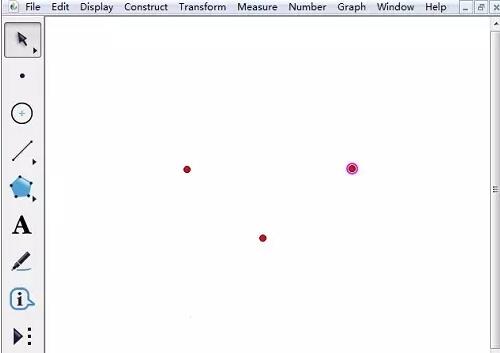
打开几何画板,选择“点工具”,在工作区里任意点几个点(取决于你所建立的函数的参量个数,这里所演示的是二次函数,所以建立了三个点)。
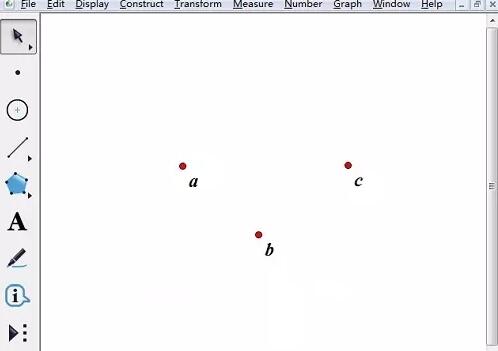
选择“移动箭头工具”,选中任意一个我们刚才建立的点单击右键,选择属性,点击标签选项,输入“a”,同时点击下面的“显示标签”,点击确定。用同样的方法把剩余的两个点的标签改为b、c。
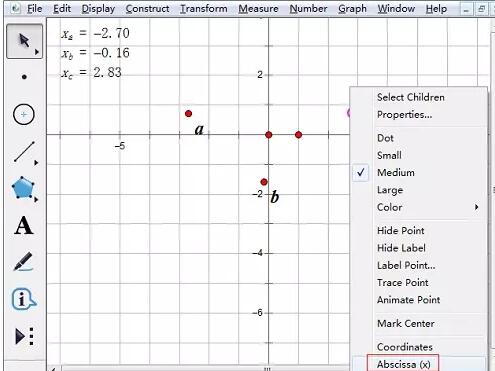
分别在每一个点上单击右键,选择横坐标或纵坐标(选择哪一个都可以,不同之处在后面会有解释)。
选中左上角出现的三个小框框,在工作区的其他地方单击右键选择“绘制新函数”,在弹出的新建函数对话框,依次点击Xa→*→x→^→2→+→→Xb→*→x→+→Xc,最后点击“确定”。
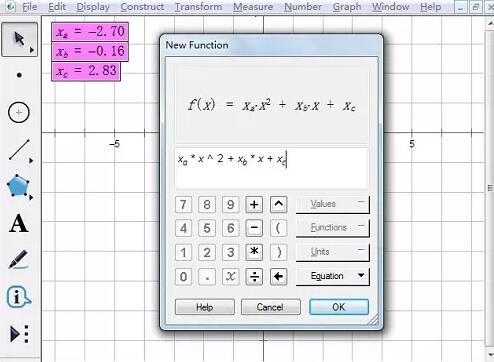
这时,二次函数图象就做完了,拖动三个点就可以观看函数是怎么变化的了。
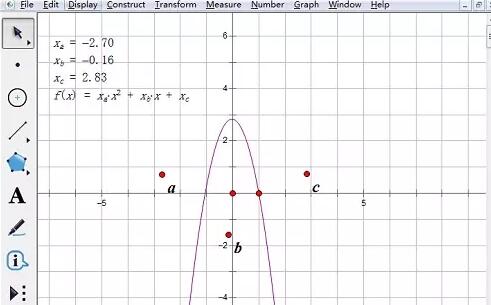
注意:在第三步中,若选择了横坐标就横着拖动点,若选择了纵坐标就竖着拖动点。
以上这里为各位分享了几何画板制作动态二次函数的详细步骤。有需要的朋友赶快来看看本篇文章吧。

复制本文链接攻略文章为3DM游戏网所有,未经允许不得转载。


软件教程更多
相关资讯更多