word2016文字字符间中空格进行删除的操作步骤
作者:安笙々发布时间:
亲们或许不知道word2016文字字符间中空格如何进行删除的详细操作,那么今天小编就讲解word2016文字字符间中空格进行删除的操作步骤哦,希望能够帮助到大家呢。
word2016文字字符间中空格进行删除的操作步骤

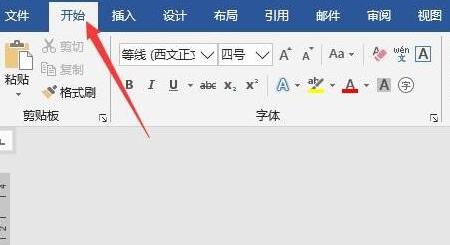
1、 点击文档上方功能栏中的“开始”命令,
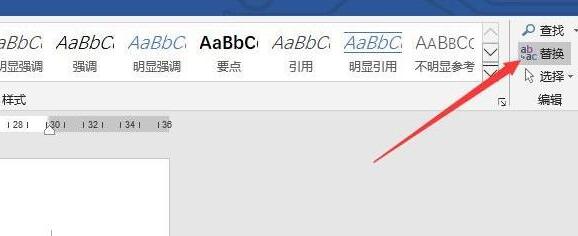
2、单击“编辑”功能区中的“替换”。
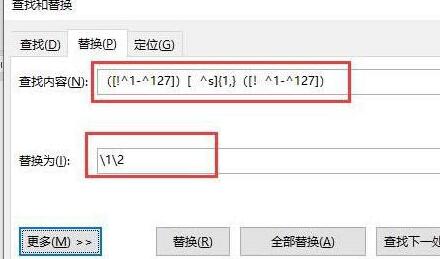
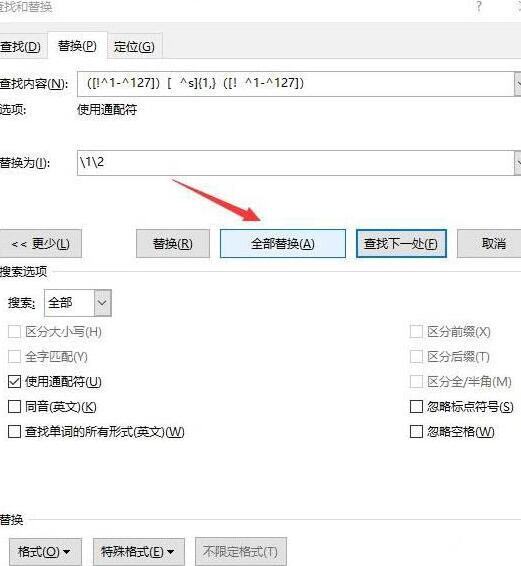
3、打开对话框后,在“查找内容”文本框中输入“([!^1-^127])[ ^s]{1,}([!^1-^127])”符合,在“替换为”文本框输入“12”。
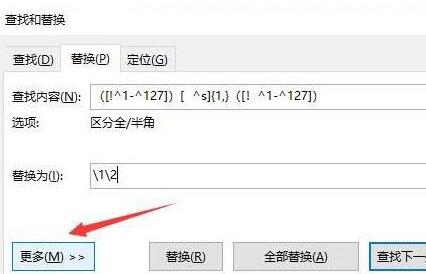
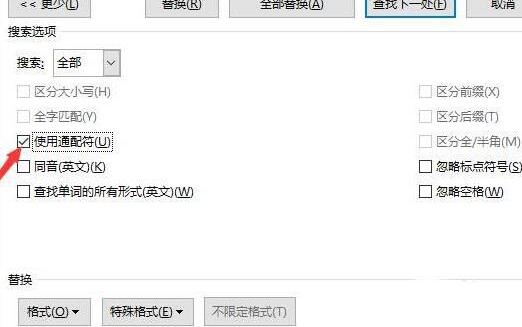
4、点击文本框下方的“更多”按钮。
5、选中“使用通配符”前面的复选框,
6、最后,点击“全部替换”,即可删除文档中所有中文字符间的空格。
还不了解word2016文字字符间中空格进行删除的操作方法的朋友们,不要错过小编带来的这篇文章哦。

复制本文链接攻略文章为3DM游戏网所有,未经允许不得转载。


软件教程更多
相关资讯更多