Excel数据透视表把错落显示替换成经典显示的操作内容
作者:旧模样发布时间:
Excel数据透视表把错落显示替换成经典显示如何操作,很多朋友在使用Excel的还你知道如何操作?下文就是Excel数据透视表把错落显示替换成经典显示的操作内容,不懂的朋友一起来看看吧。
Excel数据透视表把错落显示替换成经典显示的操作内容
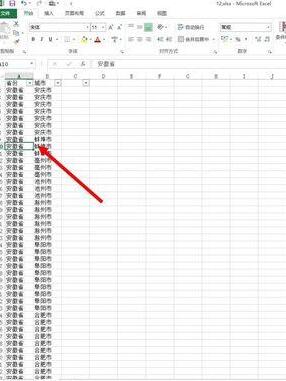
1、打开我们的数据,并将活动单元格放置在数据区域内,
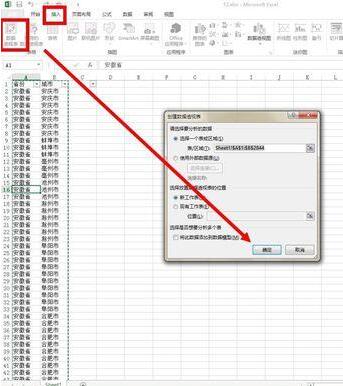
2、选择插入当中的数据透视表,并选择新建工作表显示,单击确定,
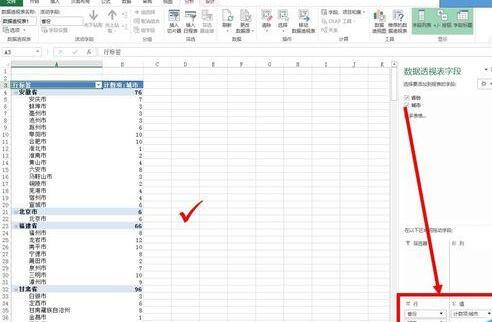
3、接下来需要将数据字段,统一的拖拉到指定的位置,即可创建我们的数据透视表,
4、接下来我们需要将活动单元格,放置在数据区域,并右键单击,选择数据透视表选项,
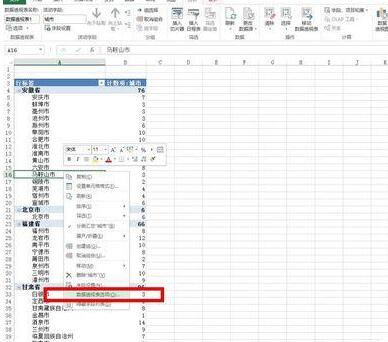
5、打开后,选择对话框中的显示按钮,并选择经典显示,

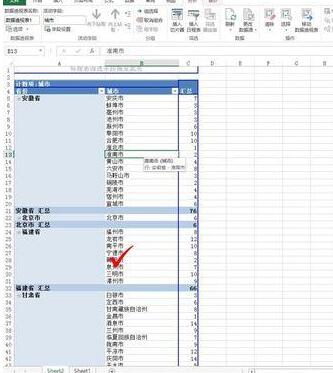
6、单击确定后,即可看到数据透视表的显示转为经典显示,省份与城市是对应的,而不是错落的。
还不了解Excel数据透视表把错落显示替换成经典显示的操作内容的朋友们,不要错过小编带来的这篇文章哦。

复制本文链接攻略文章为3DM游戏网所有,未经允许不得转载。


软件教程更多





相关资讯更多

- WPS表格日期生成方法
- 杯与酒2026-03-10 08:52:46

- WPS怎么关闭广告
- 花栀2026-03-10 08:52:46

- Charamin OMP使用教程
- 枝桠2026-03-10 08:52:45

- wps怎么删除空白页
- ぐ夏筱沐2026-03-10 08:52:45

- WPS文档的自动编号怎么取消
- 凉堇年♀2026-03-10 08:52:45

- WPS怎么合并PDF文件
- 情の殇2026-03-10 08:52:45

- WPS怎么设置加密
- 蓝玉2026-03-10 08:52:45

- Amazing Slideshow Maker怎么使用
- 思君2026-03-10 08:52:45

- GeoVid Video Avatar如何使用
- 花栀2026-03-10 08:52:45

- wps中怎么画思维导图
- 心蛊2026-03-10 08:52:45











