photoshop制作毛笔笔刷矢量图的操作教程
作者:凉人心发布时间:
photoshop软件是如何制作毛笔笔刷矢量图的呢?一些网友表示还不太清楚相关操作,而本节就介绍了photoshop制作毛笔笔刷矢量图的操作教程,还不了解的朋友就跟着小编学习一下吧,希望对你们有所帮助。
photoshop制作毛笔笔刷矢量图的操作教程

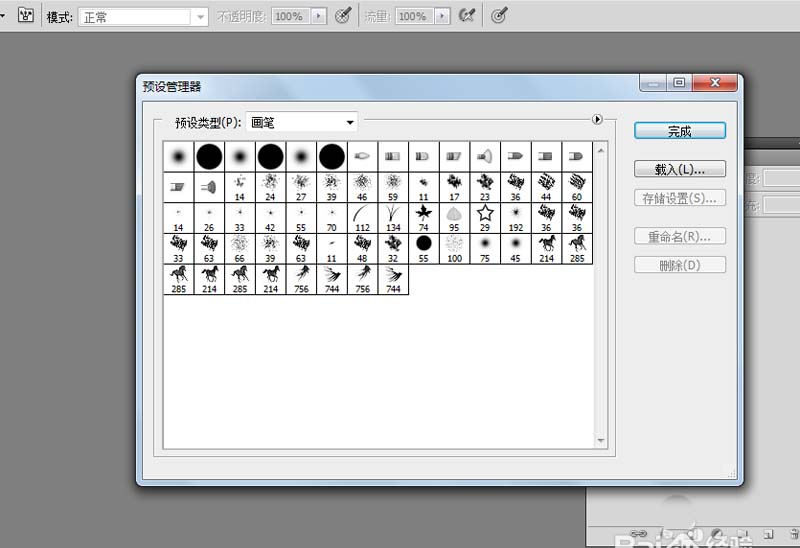
1、首先下载需要的笔刷,启动photoshop后,执行编辑-预设管理器命令,将笔刷导入。
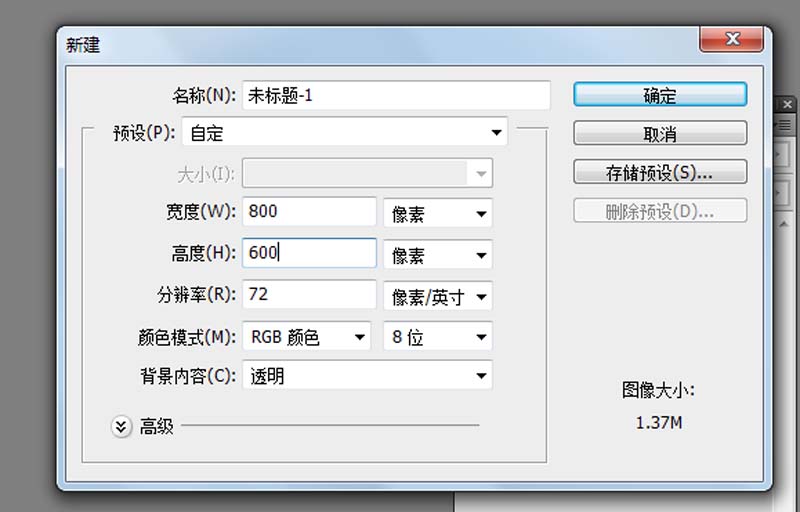
2、新建一个大小为800*600,背景为透明的文档。
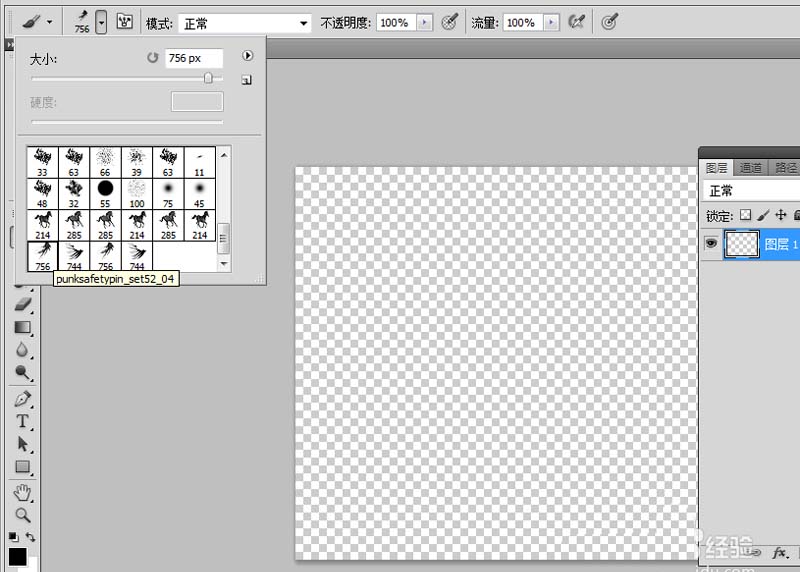
3、选择工具箱里的画笔工具,从工具栏选择导入的毛笔笔刷。
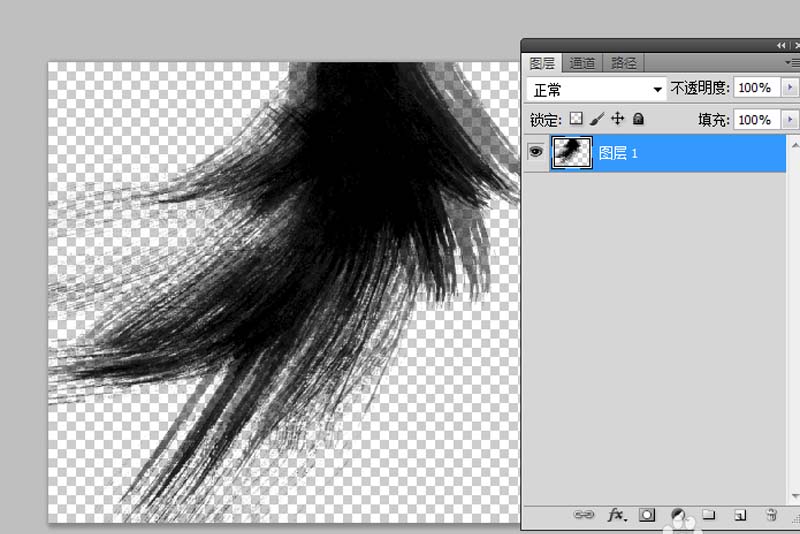
4、设置画笔大小,在画布上进行涂抹,直至自己满意为止。
5、执行文件-存储为命令,设置保存格式为jpg,将文件保存在桌面上。
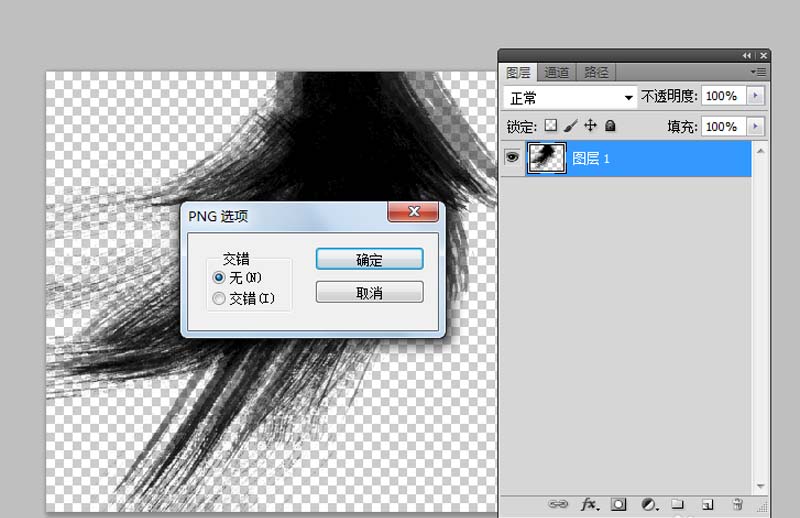
6、在桌面上找到保存的文件,双击打开查看效果即可。
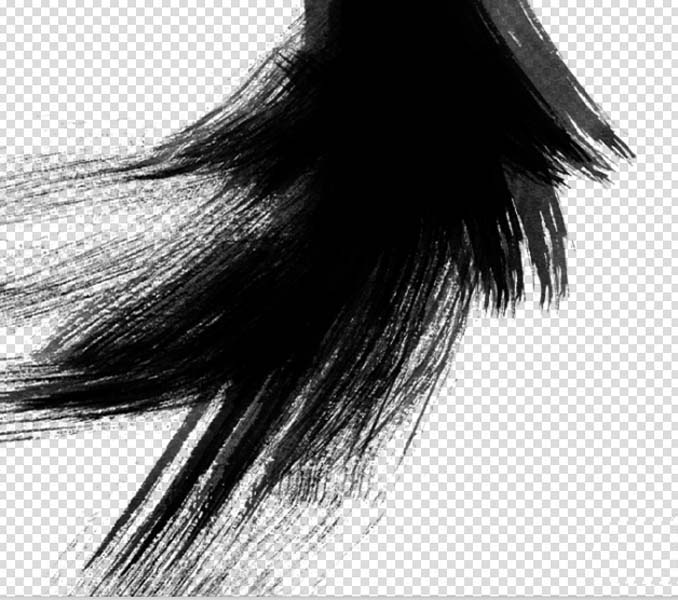
以上这里为各位分享了photoshop制作毛笔笔刷矢量图的操作教程。有需要的朋友赶快来看看本篇文章吧。

复制本文链接攻略文章为3DM游戏网所有,未经允许不得转载。


软件教程更多
相关资讯更多