eclipse删除tomcat6.0/7.0/8.0后不能再次添加的解决方法
作者:悦缘发布时间:
当前有部份朋友还不清楚eclipse如何删除tomcat6.0/7.0/8.0后不能再次添加的操作,所以下面小编就带来了将eclipse删除tomcat6.0/7.0/8.0后不能再次添加的解决方法,一起来看看吧!
eclipse删除tomcat6.0/7.0/8.0后不能再次添加的解决方法

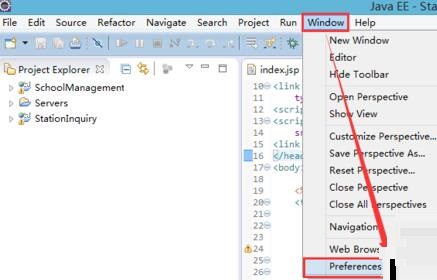
打开Window—>Preferences
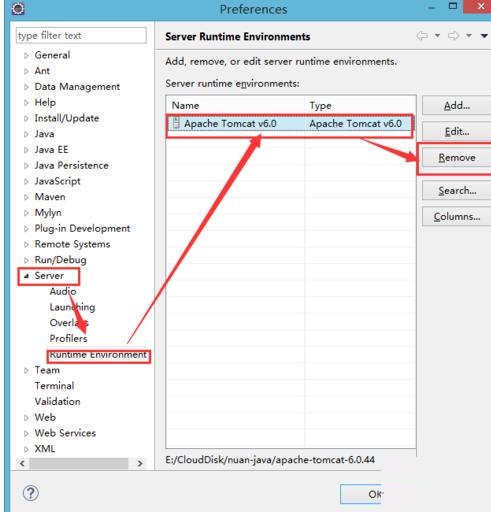
展开Server—>Runtime Environment
选中列表里对应的tomcat—>Remove(如这里的Apache Tomcat v6.0)
点OK保存修改
这样就可以再次添加tomcat6.0
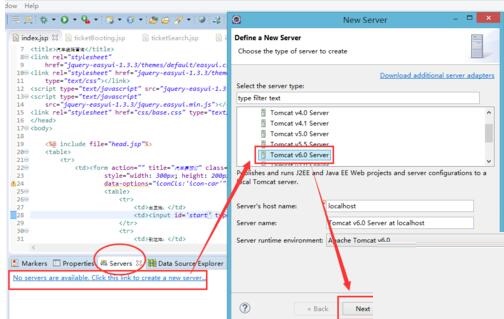
若用以上方法还是没有办法添加,那就接着往下。
先查看eclipse的工作空间,若知道工作空间就可以跳过此步。
打开Window—>Preferences—>General—>Startup and Shutdown—>Workspaces就可以看到你的工作空间了。
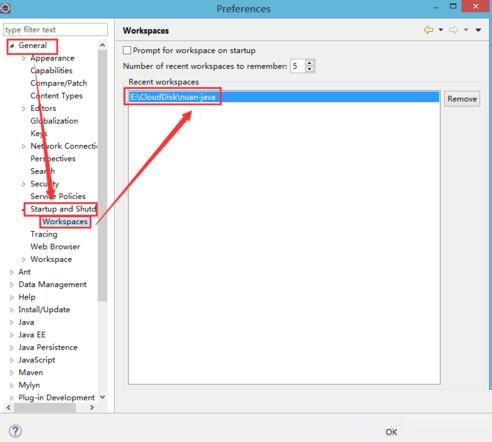
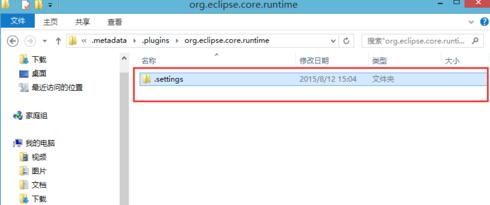
关闭eclipse,打开eclipse的工作空间,再打开.metadata.pluginsorg.eclipse.core.runtime将.sttings文件删了再从新打开eclipse就行了。
以上这里为各位分享了eclipse删除tomcat6.0/7.0/8.0后不能再次添加的解决技巧。有需要的朋友赶快来看看本篇文章吧。

复制本文链接攻略文章为3DM游戏网所有,未经允许不得转载。


软件教程更多
相关资讯更多