PPT制作分隔效果的柱状图的详细方法
作者:凛时年发布时间:
你们知道PPT如何制作分隔效果的柱状图吗?怎么样开启这项功能呢?对此感兴趣的用户可以随小编去下文看看PPT制作分隔效果的柱状图的详细方法。
PPT制作分隔效果的柱状图的详细方法

1、打开PPT,建立空白演示文稿。

2、点击插入堆积柱状图。

3、作为演示,把堆积柱状图设置为四个系列。

4、把页面设置为深色背景,并设置主题色。
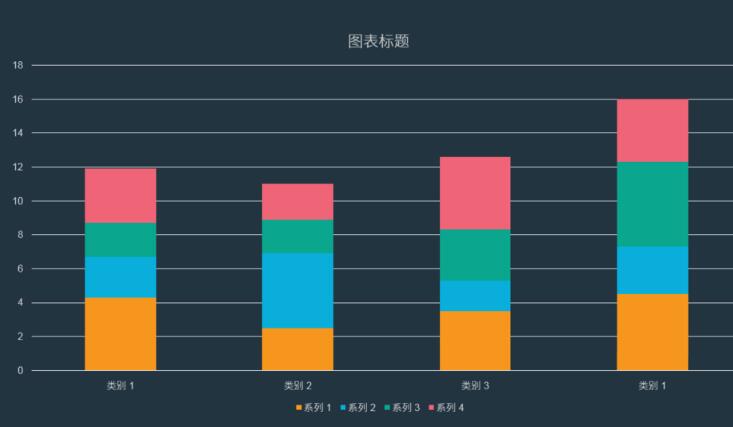
5、选中一个系列的柱子,设置设置轮廓为背景的颜色,把轮廓设置得较粗。
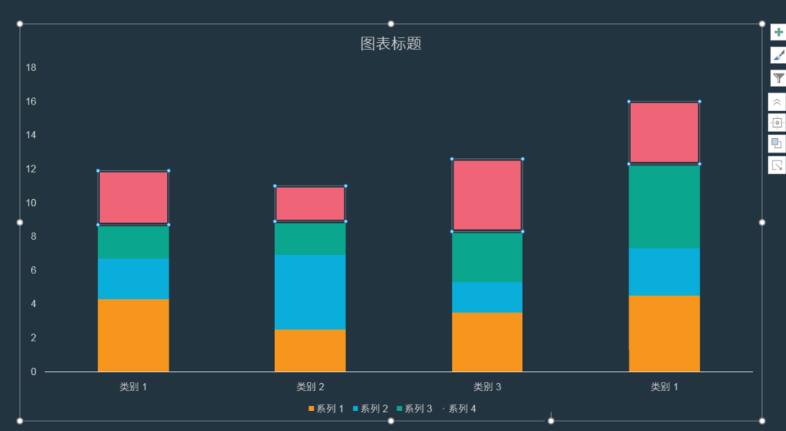
6、同样的道理,把其他柱子也进行相同的轮廓设置。
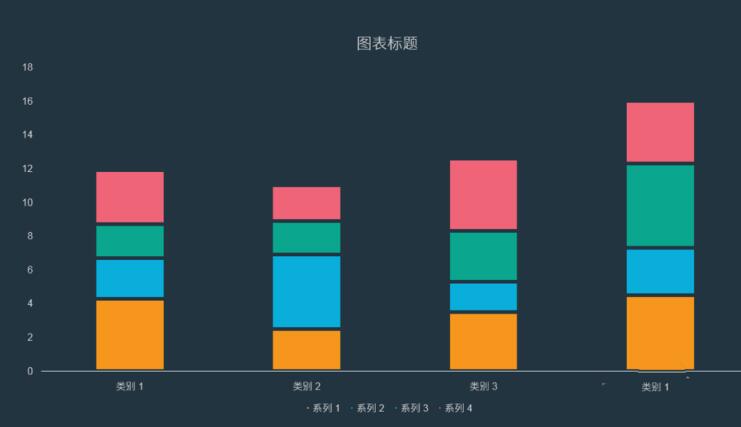
7、最后,再对图表进行设置,就得到了最终的效果图。

上文就讲解了PPT制作分隔效果的柱状图的详细步骤,希望有需要的朋友都来学习哦。

复制本文链接攻略文章为3DM游戏网所有,未经允许不得转载。


软件教程更多
相关资讯更多