几何画板实现直线运动带动曲线运动的图文方法
作者:执手发布时间:
今天给大家讲的是几何画板任何实现直线运动带动曲线运动的设置方法,对几何画板实现直线运动带动曲线运动的图文方法感兴趣的同学们就一起学习下具体方法吧!
几何画板实现直线运动带动曲线运动的图文方法

在几何画板里画好曲线和直线,先选择“线段工具”在工作区域任意画一条直线(按住Shift键就可以画水平直线),然后执行“绘图”——“绘制新函数”命令,画出曲线图像(这里举例画二次函数图像),

在画好的直线上任意取一点A,选中画直线时的起点和点A(注意顺序),执行“变换”——“标记向量”命令,
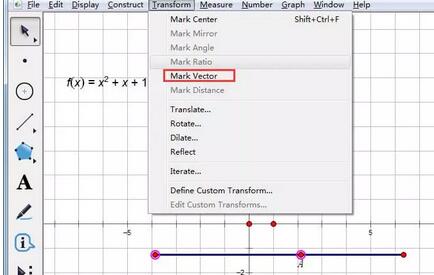
在曲线上任意取一点B,选中点B,执行“变换”——“平移”命令,在弹出的对话框点击确定,这样就得到点B’,如图。另外,利用平移命令还可以验证平行四边形的面积公式,
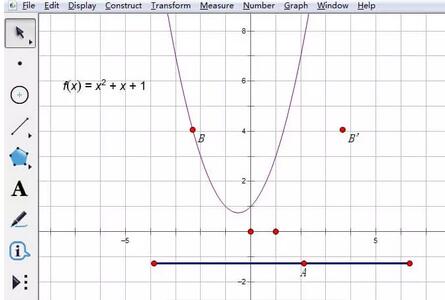
用鼠标选中点B和点B’,执行“构造”——“轨迹”命令,如图,就可以画出曲线轨迹图像。
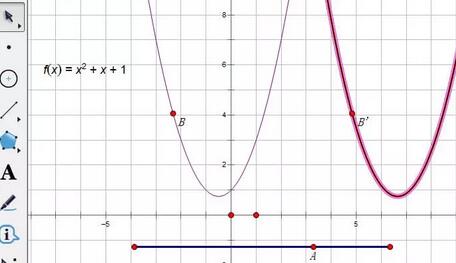
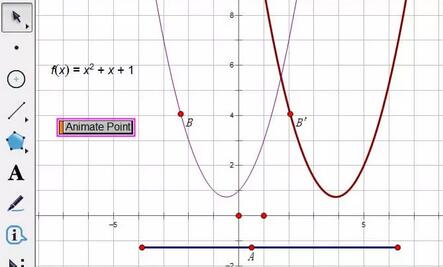
用鼠标拖动点A就可以让曲线沿着直线运动了,若要做动画的话,还可以选中点A,构造操作类按钮。
上文就讲解了几何画板实现直线运动带动曲线运动的图文操作过程,希望有需要的朋友都来学习哦。

复制本文链接攻略文章为3DM游戏网所有,未经允许不得转载。


软件教程更多
相关资讯更多