Excel时遇到公式失效的解决技巧
作者:静谧发布时间:
相信有的朋友对于Excel如何时遇到公式失效的简单操作还不是很了解,而今天小编就带来了Excel时遇到公式失效的解决技巧教程,有需要的朋友就跟小编一起来学习一下吧。
Excel时遇到公式失效的解决技巧
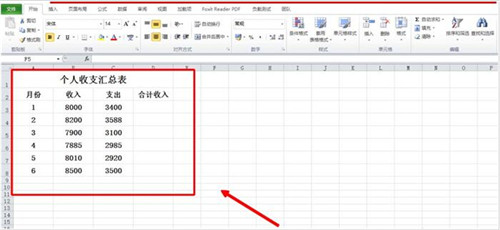
1、新建一个测试Excel表格,大致栏位是月份、收入、支出合计收入。
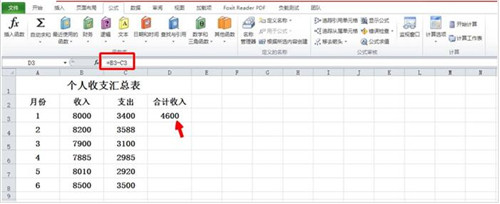
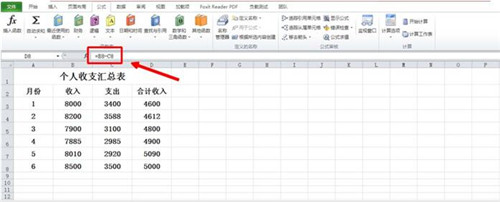
2、在收入合计栏位输入公式:=B3-C3(收入减去支出)。回车后带出结果。
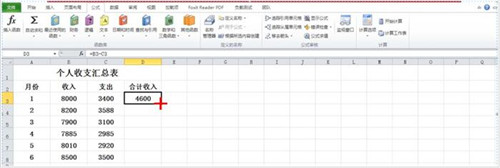
3、在D3栏位右下角下拉,实现公式本列选用相同公式,发现除第一行外,其余结果是错误的。
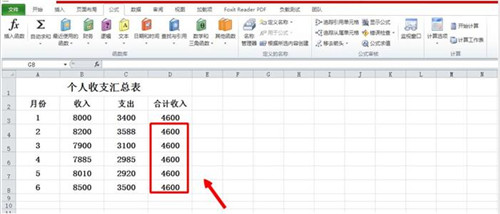
4、检查公式是没有错的,这时就要点开“公式”---->“计算选项”。
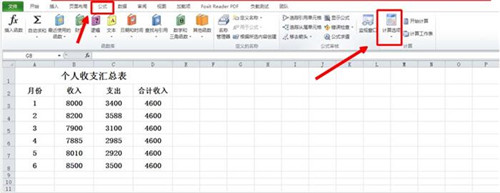
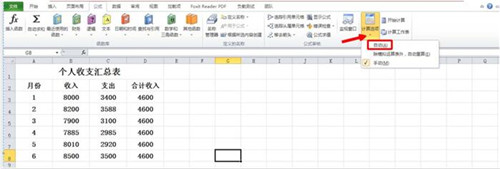
5、单击“计算选项”中的下三角,把“手动”改成“自动”。
6、再将公式重新拉下来,问题解决。
还不了解使用Excel时遇到公式失效的解决技巧的朋友们,不要错过小编带来的这篇文章哦。

复制本文链接攻略文章为3DM游戏网所有,未经允许不得转载。


软件教程更多
相关资讯更多