几何图霸绘制平行六面体的操作方法
作者:对味发布时间:
几何图霸如何绘制平行六面体的操作常常困扰着不少用户,下面笔者就分享了几何图霸绘制平行六面体的操作方法,不懂的朋友一起来看看吧。
几何图霸绘制平行六面体的操作方法

一、绘制平行六面体
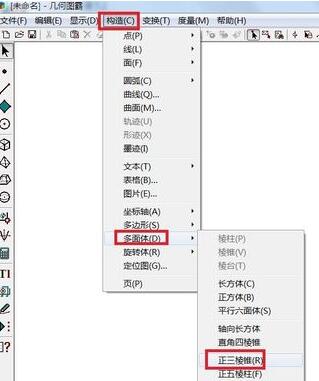
打开几何图霸,单击上面菜单栏“构造”——多面体——平行六面体 ,
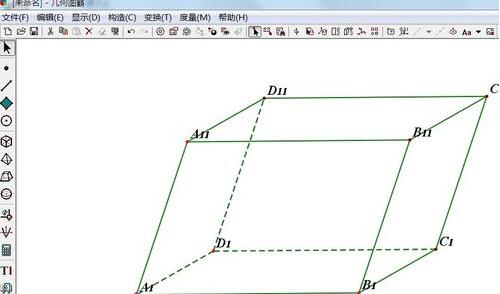
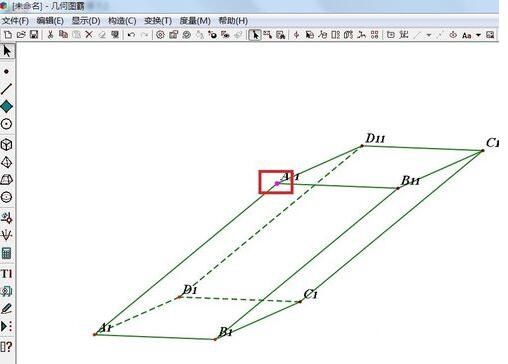
自动在画布上面绘制出一个平行六面体,
二、调整平行六面体
用鼠标按住下底面正方形顺次的第一个顶点左右拖动可以调整平行六面体的位置。
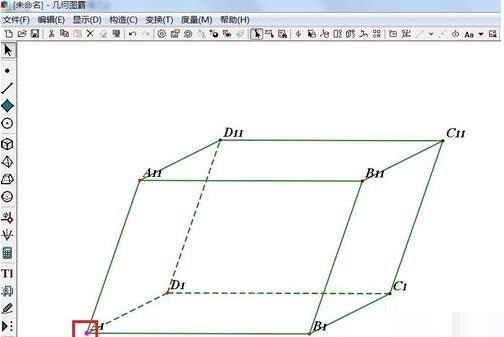
用鼠标按住下底面正方形顺次的第二个顶点左右拖动可以调整平行六面体下底面的边长。
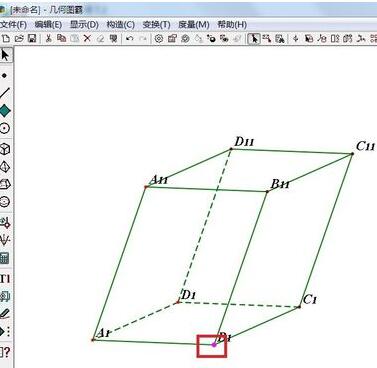
用鼠标按住上底面正方形顺次的第一个顶点上下左右拖动可以调整平行六面体的高度和角度。
以上这里为各位分享了几何图霸绘制平行六面体的操作过程。有需要的朋友赶快来看看本篇文章吧。

复制本文链接攻略文章为3DM游戏网所有,未经允许不得转载。


软件教程更多
相关资讯更多