PPT使用iSlide插件生成视频的操作方法
作者:昔日&发布时间:
今天小编讲解了PPT如何使用iSlide插件生成视频操作步骤,下文就是关于在PPT使用iSlide插件生成视频的操作方法,一起来学习吧!
PPT使用iSlide插件生成视频的操作方法

1、首先,PPT的版本必须是2010版本以上,旧的版本不支持导出视频。2010版本以上的PPT版本自带有导出视频功能,但不是很好用,这里教的是另外一种方法。
2、下载名叫【iSlide】的PPT插件,直接百度搜索islide第一个就是官网,在官网下载安装后,重启PPT软件,在菜单栏会看到多出来一个菜单叫做islide
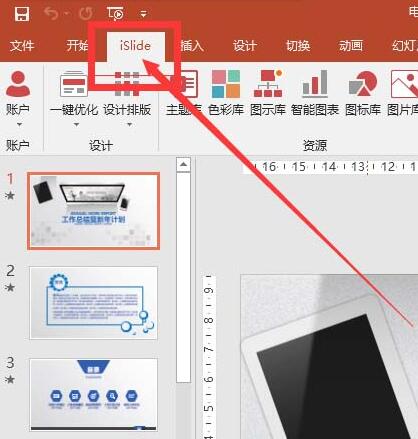
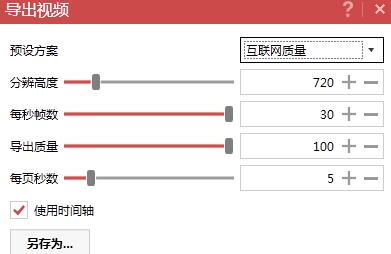
3、点击islide菜单,选择【安全导出】→【导出视频】,弹出导出视频界面,这儿设置一下各项参数。若没有特殊要求,直接默认即可。点击另存为,选择保存位置,耐心等待导出即可。
还不了解PPT使用iSlide插件生成视频的相关操作的朋友们,不要错过小编带来的这篇文章哦。

复制本文链接攻略文章为3DM游戏网所有,未经允许不得转载。


软件教程更多
相关资讯更多