或许有的小伙伴使用PowerPoint Viewer中,还不清楚怎样设计出彩虹色条效果,那么就一起看看PowerPoint Viewer设计出彩虹色条效果的具体方法吧。
PowerPoint Viewer设计出彩虹色条效果的具体方法

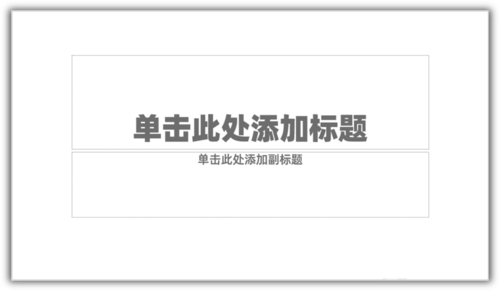
我们需要先打开PowerPoint Viewer,建立空白演示文稿。
然后我们绘制7个相同大小的矩形条。
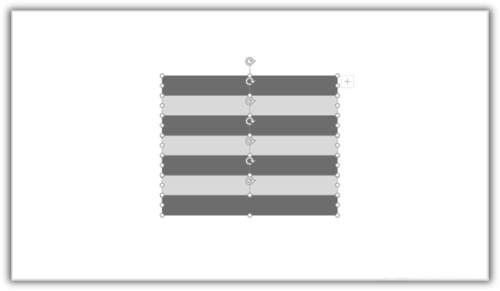
接着我们给每个矩形条按红橙黄绿青蓝紫填充不同的颜色。

然后我们把所有形状组合成一个整体形状。

接下来我们需要插入一个形状。
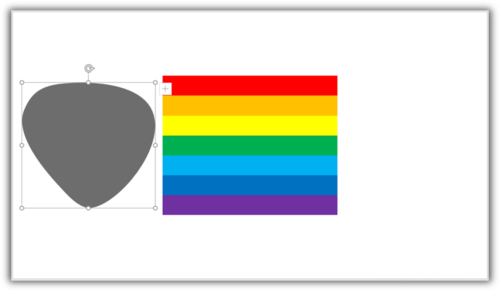
这个时候我们选中彩虹色组合矩形,执行复制,然后选择刚插入的形状,在形状填充中选择图片或纹理填充,再点击剪贴板。
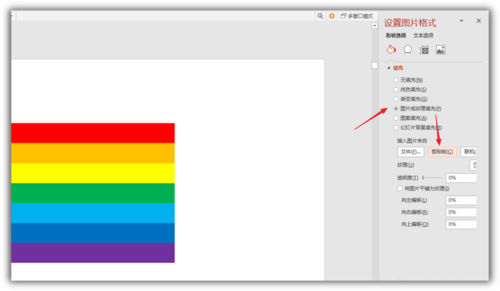
这时我们就把彩虹色条矩形冲剪贴板填充进了形状中。
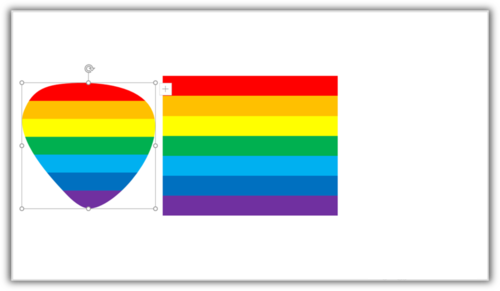
最后我们就把形状填充了彩虹色条效果,最终效果绚丽又美观。
以上讲解的PowerPoint Viewer设计出彩虹色条效果的具体方法,大家都学会了吧。
 扫一扫,访问手机页面

2026-02-18

2026-02-18
2026-02-17
2026-02-18














