一些刚刚下载使用Axure RP的朋友们,可能还知道如何创建全局和页面辅助线下面这篇内容就为你们带来了Axure RP创建全局和页面辅助线的图文操作方法。
Axure RP创建全局和页面辅助线的图文操作方法

方法一
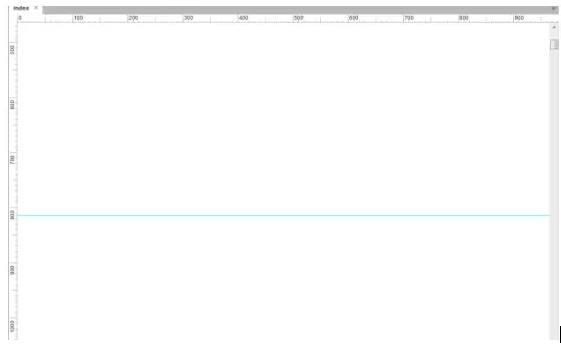
首先打开Axure RP软件,在标尺上直接按住鼠标左键,向下拖动,这样就能创建一条水平的页面辅助线,
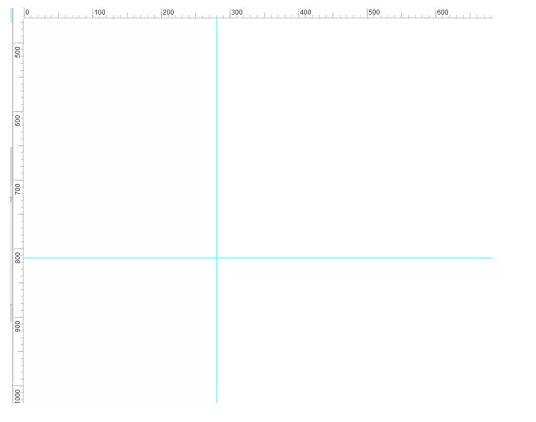
同理,从垂直的标尺上向右拖动鼠标,就可以创建一条垂直的页面辅助线,
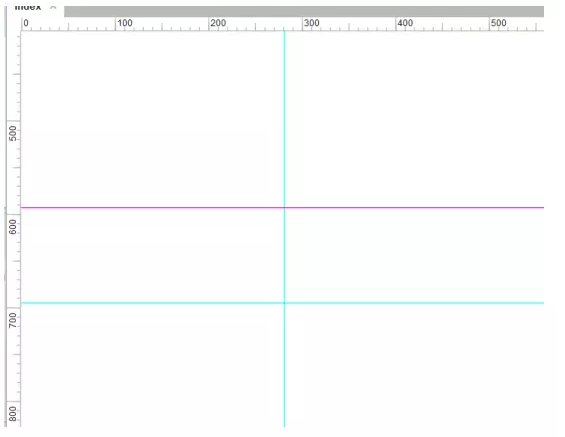
若需要创建全局辅助线,在相应的标尺上按住ctrl键,就能创建出全局辅助线了:
方法二
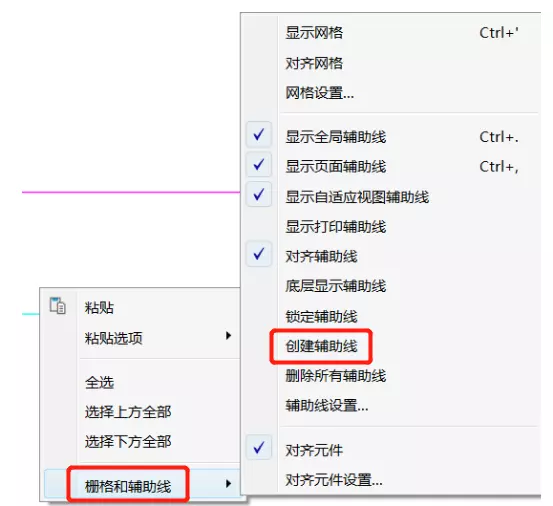
打开Axure RP软件,点击菜单栏的【布局】——【栅格和辅助线】——【创建辅助线】,
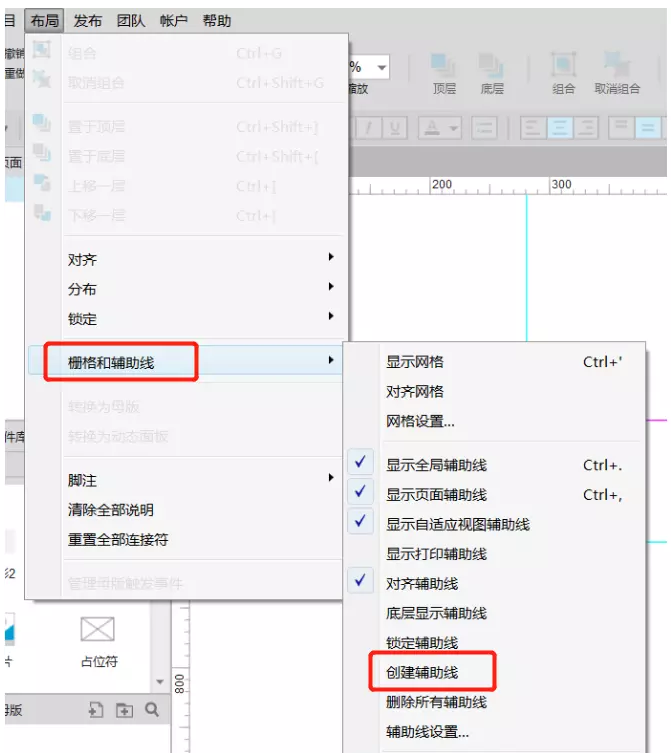
注意:右击鼠标,也会弹出【栅格和辅助线】——【创建辅助线】,如图,
弹出创建窗口,若只需要创建页面辅助线,取消勾选【创建为全局辅助线】,
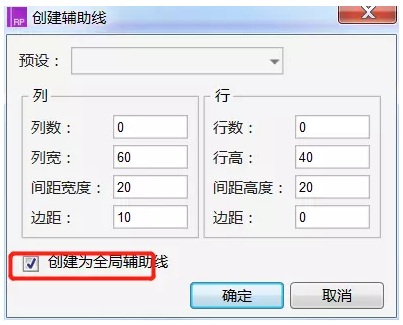
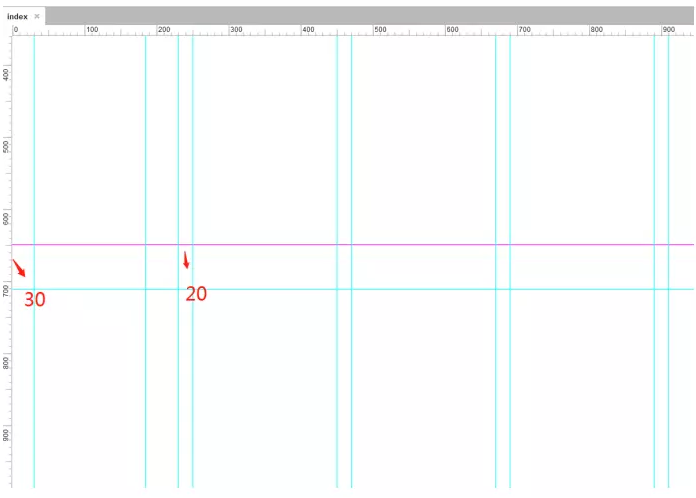
比如,列数为30,列宽为200,间距宽度为20,边距为30,其余先不做设置,效果如图,
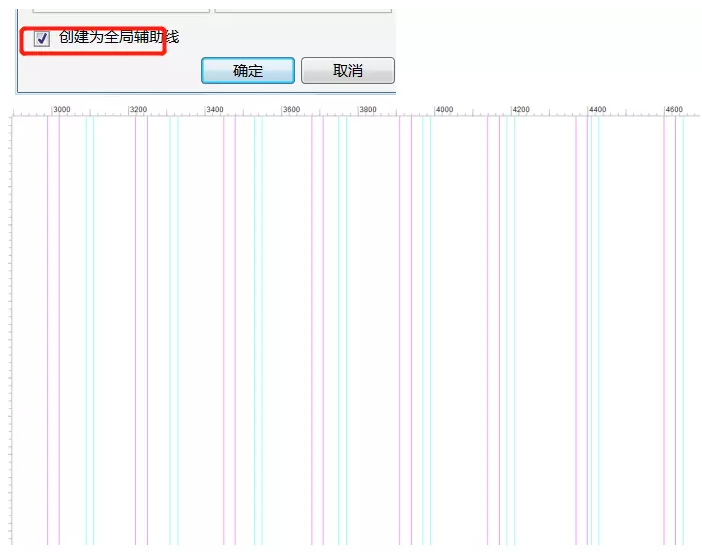
勾选创建全局辅助线,效果如图所示,
还不了解Axure RP创建全局和页面辅助线的相关操作的朋友们,不要错过小编带来的这篇文章哦。
 扫一扫,访问手机页面

2026-02-16

2026-02-17

2026-02-17

2026-02-16





