MathType设置与公式编辑器共存的详细步骤
有很多小伙伴反映说,自己还不晓得MathType设置与公式编辑器共存的操作,而下文就介绍MathType设置与公式编辑器共存的详细步骤,有需要的伙伴可以参考哦。
MathType设置与公式编辑器共存的详细步骤

1.将MathType所在安装文件完整地复制一次到另一个目录或磁盘中,在系统中卸载MathType。
2.在新复制的文件夹中安装运行一次MathType。
3.在Word的菜单中执行“插入-对象”弹出“对象”对话框。
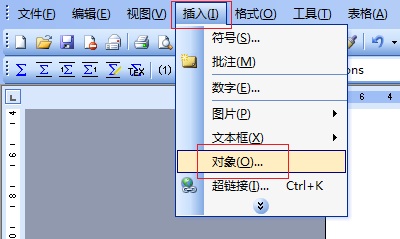
在Word的菜单中选择“插入”下的“对象”
4.在对象对话框中,“对象类型”下选择“MathType 6.0 equation”点击“确定”就可以启动MathType。这样就能根据需要启用不同的工具了。
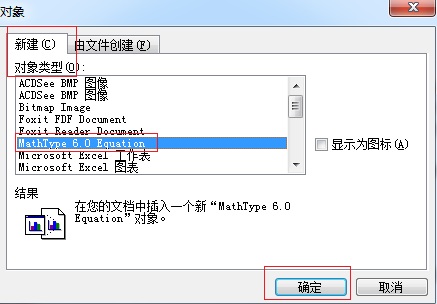
“对象类型”下选择“MathType 6.0 Equation”
提示:在系统中卸载MathType后,必须在新复制的文件夹中安装运行一次MathType,不然在执行“插入-对象-类型”时,“在对象类型”中找不到MathType 6.0 Equation。
其实,MathType在安装时在系统中写入了一些信息,Word在启动时也启动MathType中的模板MathType Commands Microsoft Word.dot。这个模板把执行“公式编辑器”的命令指向MathType。从系统中卸载MathType,这种指向就不存在了,“公式编辑器”和MathType就能“和平共处”了。注意:如果只是单把模板MathType Commands microsoft word.dot删除而不卸载是不行的。
快来学习学习MathType设置与公式编辑器共存的方法吧,一定会帮到大家的。









- WPS表格日期生成方法
- 杯与酒2026-03-10 08:52:46

- WPS怎么关闭广告
- 花栀2026-03-10 08:52:46

- Charamin OMP使用教程
- 枝桠2026-03-10 08:52:45

- wps怎么删除空白页
- ぐ夏筱沐2026-03-10 08:52:45

- WPS文档的自动编号怎么取消
- 凉堇年♀2026-03-10 08:52:45

- WPS怎么合并PDF文件
- 情の殇2026-03-10 08:52:45

- WPS怎么设置加密
- 蓝玉2026-03-10 08:52:45

- Amazing Slideshow Maker怎么使用
- 思君2026-03-10 08:52:45

- GeoVid Video Avatar如何使用
- 花栀2026-03-10 08:52:45

- wps中怎么画思维导图
- 心蛊2026-03-10 08:52:45











