Teamviewer黑屏功能使用教程分享
作者:心偿~发布时间:
很多网友还不熟悉Teamviewer中的黑屏功能,下面小编就分享了Teamviewer黑屏功能使用教程,希望感兴趣的朋友都来共同学习哦。
Teamviewer黑屏功能使用教程分享

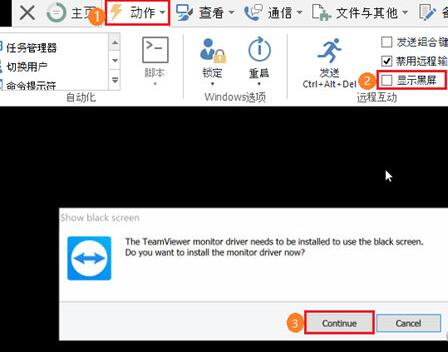
要在远程设备上的远程控制会话期间激活黑屏,请单击远程控制工具栏中的【动作】,选择【显示黑屏】
为可以将远程屏幕变黑,需要在远程设备上安装 TeamViewer显示器驱动程序。若已安装驱动程序,则远程屏幕将立即变黑。
若未安装,则首次使用此功能是将提示安装。一个窗口将弹出提示安装,请点击【继续】以完成驱动程序的安装。
注意: 本地用户能通过在其计算机上按 CTRL+ALT+DEL来禁用此功能以切换访问权限。并不是所有的显示器,视频卡,主板或 BIOS 都支持 启用黑屏所需的 TeamViewer 显示器驱动程序。 TeamViewer 显示器驱动程序解决方案将取决于硬件供应商的应用,若兼容性不能实现,将无法在部分主机上使用此功能。
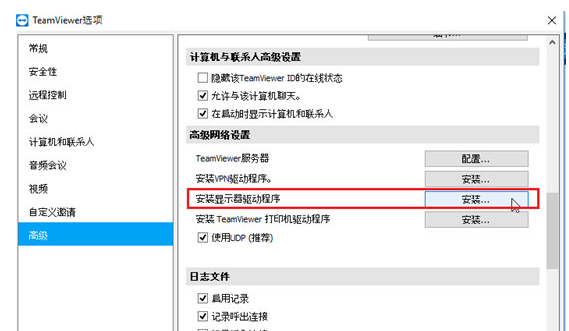
以上就是使用Teamviewer的时候实现远程电脑快速黑屏的方法,很简单,主要还是利用显示器驱动来实现,所以为能让功能正常使用,请务必点击Teamviewer中的其他 -> 选项-> 高级-> 显示高级选项-> 高级网络设置-> 安装监视器驱动程序来进行安装。
以上这里为各位分享了Teamviewer黑屏功能使用教程分享。有需要的朋友赶快来看看本篇文章吧。

复制本文链接攻略文章为3DM游戏网所有,未经允许不得转载。


软件教程更多





相关资讯更多

- WPS表格日期生成方法
- 杯与酒2026-03-10 08:52:46

- WPS怎么关闭广告
- 花栀2026-03-10 08:52:46

- Charamin OMP使用教程
- 枝桠2026-03-10 08:52:45

- wps怎么删除空白页
- ぐ夏筱沐2026-03-10 08:52:45

- WPS文档的自动编号怎么取消
- 凉堇年♀2026-03-10 08:52:45

- WPS怎么合并PDF文件
- 情の殇2026-03-10 08:52:45

- WPS怎么设置加密
- 蓝玉2026-03-10 08:52:45

- Amazing Slideshow Maker怎么使用
- 思君2026-03-10 08:52:45

- GeoVid Video Avatar如何使用
- 花栀2026-03-10 08:52:45

- wps中怎么画思维导图
- 心蛊2026-03-10 08:52:45











