ppt2013设计立体图形的操作步骤
作者:思君发布时间:
ppt2013如何设计立体图形的操作困扰着不少果粉,下面小编就讲述了ppt2013设计立体图形的操作步骤,不懂的朋友一起来看看吧。
ppt2013设计立体图形的操作步骤

新建一个PPT,点击“插入—形状—菱形”。拖拽一个菱形,注意调整菱形的角度。
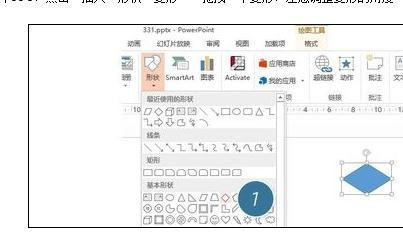
插入平行四边形,拖拽黄点,调整边的斜度正好与菱形的一条边契合。
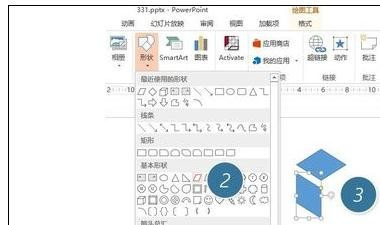
将平行四边形复制一份,然后进行“水平翻转”,然后将其拼在一起。
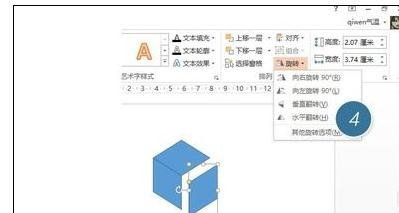
Ctrl+A 选中所有图形,然后设置填充颜色和白色边框轮廓。
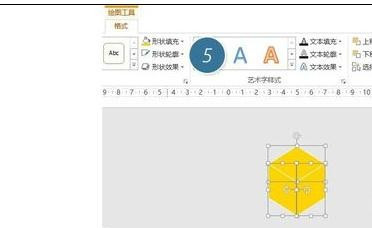
有了一个“立方体”后就好办了。按住Ctrl键拖拽复制N个。然后将其拼成一个立体堆即可。

以上这里为各位分享了ppt2013设计立体图形的操作步骤。有需要的朋友赶快来看看本篇文章吧。

复制本文链接攻略文章为3DM游戏网所有,未经允许不得转载。


软件教程更多





相关资讯更多

- WPS表格日期生成方法
- 杯与酒2026-03-10 08:52:46

- WPS怎么关闭广告
- 花栀2026-03-10 08:52:46

- Charamin OMP使用教程
- 枝桠2026-03-10 08:52:45

- wps怎么删除空白页
- ぐ夏筱沐2026-03-10 08:52:45

- WPS文档的自动编号怎么取消
- 凉堇年♀2026-03-10 08:52:45

- WPS怎么合并PDF文件
- 情の殇2026-03-10 08:52:45

- WPS怎么设置加密
- 蓝玉2026-03-10 08:52:45

- Amazing Slideshow Maker怎么使用
- 思君2026-03-10 08:52:45

- GeoVid Video Avatar如何使用
- 花栀2026-03-10 08:52:45

- wps中怎么画思维导图
- 心蛊2026-03-10 08:52:45











