AutoCAD2019设置十字光标大小的图文方法
作者:别想发布时间:
大家知道AutoCAD2019如何设置十字光标大小吗?下文小编就带来了AutoCAD2019设置十字光标大小的图文方法,一起来看看吧!
AutoCAD2019设置十字光标大小的图文方法

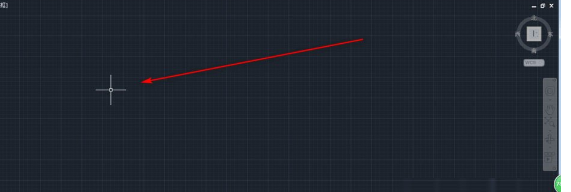
1、打开AutoCAD2019软件,这是默认的光标大小;
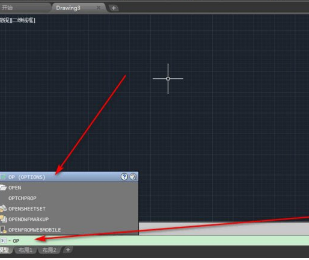
2、直接输入OP-快捷键ENTER,下方就会有输入的同步显示;
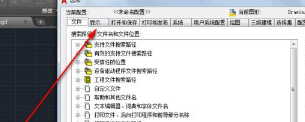
3、在选项这里点击显示;
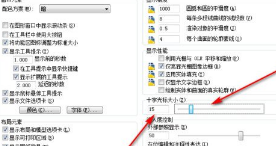
4、看到十字光标大小默认为5;
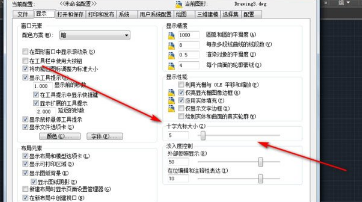
5、可以直接输入数值然后按ENTER回车,或滚动旁边的拉框;
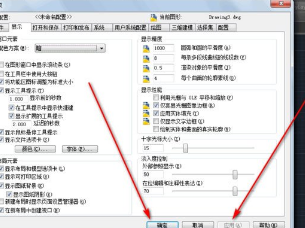
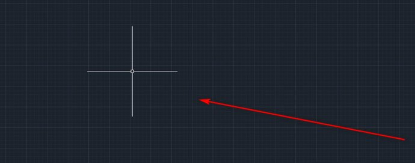
6、电脑比较慢的话可以先点应用再点确定,然后就看到光标大小调整了。
上面就是小编为大家带来的AutoCAD2019设置十字光标大小的图文教程,一起来学习学习吧。相信是可以帮助到一些新用户的。

复制本文链接攻略文章为3DM游戏网所有,未经允许不得转载。


软件教程更多
相关资讯更多