光影魔术手设计单一纯色图片的操作过程
作者:颜面发布时间:
有时候使用光影魔术手时,就会需要设计单一纯色图片,该怎设计呢?下面介绍一下光影魔术手设计单一纯色图片的操作过程,大家可以参考。
光影魔术手设计单一纯色图片的操作过程
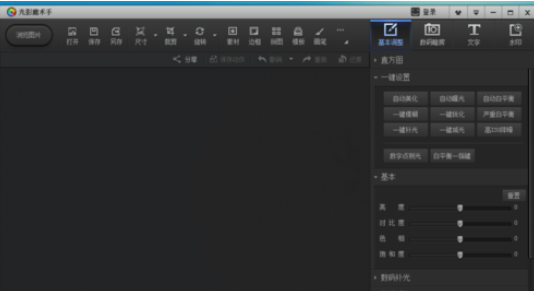
首先我们需要打开光影魔术手这款软件,进入光影魔术手的操作界面,如图所示:
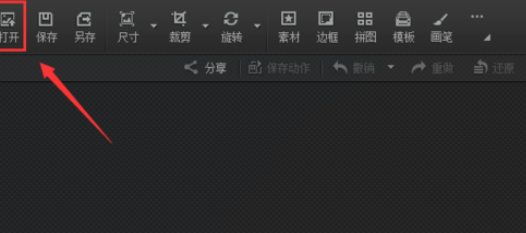
然后我们在该界面内找到打开选项,如图所示:
接着我们点击打开选项,弹出打开图片对话框,如图所示:
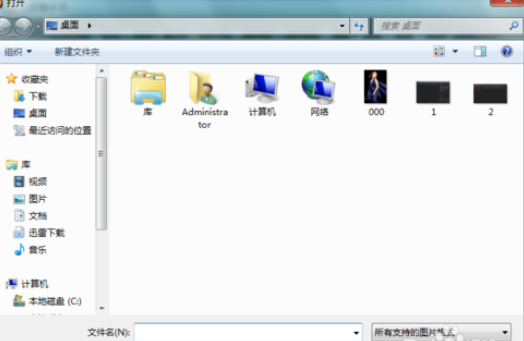
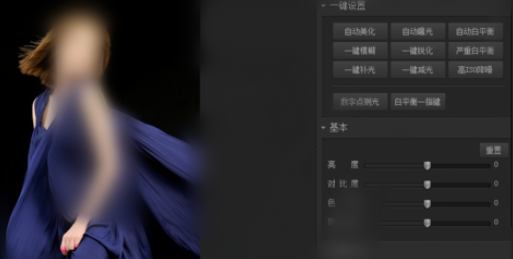
这个时候我们在该对话框内找到我们需要编辑的图片点击打开,进入图片编辑操作界面如图所示:
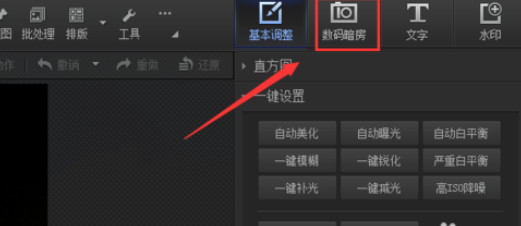
接下来我们在该界面内找到数码暗房选项,如图所示:
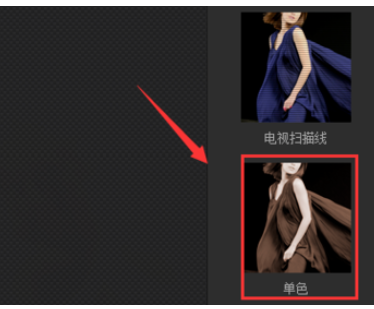
再点击数码暗房选项,在其内找到单色选项,如图所示:
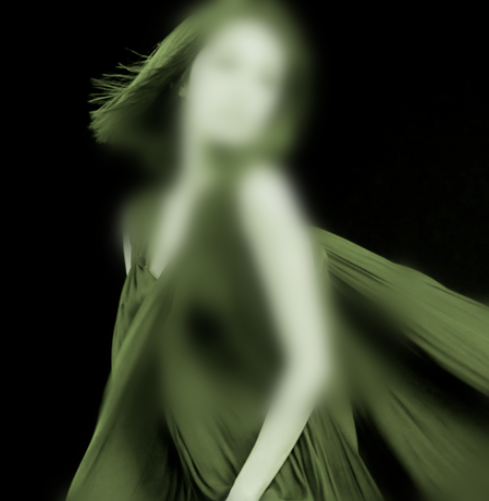
最后一步我们点击单色选项,并调节颜色为偏黄色,最后效果如图所示:
上文就是光影魔术手设计单一纯色图片的操作过程,大家是不是都明白了呀!

复制本文链接攻略文章为3DM游戏网所有,未经允许不得转载。


软件教程更多
相关资讯更多