AE做出文字飞闪效果的使用方法
作者:孤魂发布时间:
AE有很多办公人员都在使用,那么想要做出文字飞闪效果,该如何操作呢?一起和小编去看看AE做出文字飞闪效果的使用方法吧,希望大家喜欢。
AE做出文字飞闪效果的使用方法

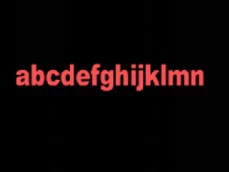
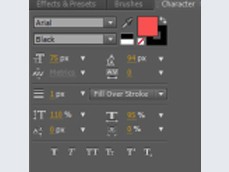
新建一个项目。新建“飞闪文字”合成,利用工具栏的文字创建工具创建文字,输入的文字如图,文字参数设置如图。
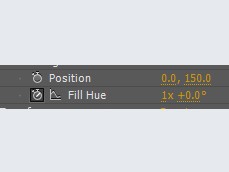
在文字层的Text底下单击Animate后面的三角形,为文字层添加Position和Color—Hue动画,设置它们参数。并设置Fill Hue的关键帧,关键帧的参数大小可任意设置,关键帧数量可由自己喜好添加或减少。
再给Text底下的Animation1添加范围选择器,Animation—Add Text Selector—Range,参数设置如图所示。
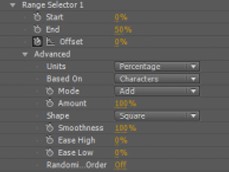
在第一帧的位置设置Offset的关键帧,参数大小为0%,最后一帧时改变Offset的参数大小为100%,按空格键预览最终效果。
上文就讲解了AE做出文字飞闪效果的操作教程,希望有需要的朋友都来学习哦。

复制本文链接攻略文章为3DM游戏网所有,未经允许不得转载。


软件教程更多
相关资讯更多