AE制作相框摇摆动画的操作方法
作者:执手发布时间:
这篇文章为各位带来的内容是AE制作相框摇摆动画相关的,对此感兴趣的用户可以去下文看看AE制作相框摇摆动画的操作方法。
AE制作相框摇摆动画的操作方法

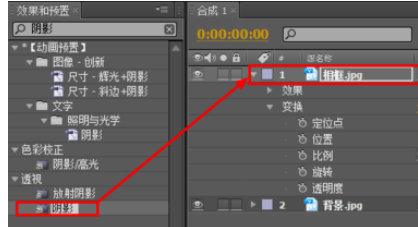
在【效果&预置】面板中搜索【阴影】效果,将其拖拽到【相框.jpg】图层上。
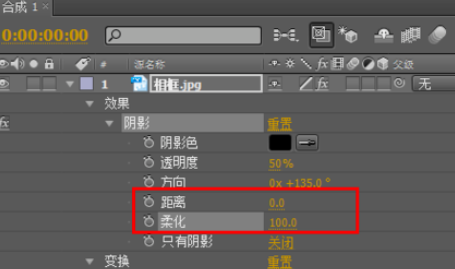
选择【相框.jpg】图层,再【效果控制】面板中设置【距离】为0,【柔化】为100,此时效果如图。
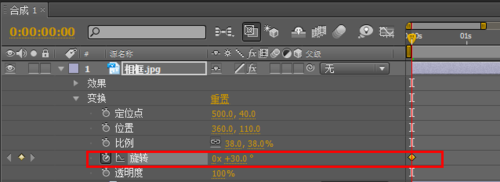
打开【相框.jpg】图层下的【变换】,将时间线拖到起始帧的位置,并单击【旋转】前面的关键帧,开启自动关键帧,接着设置【旋转】为30度。
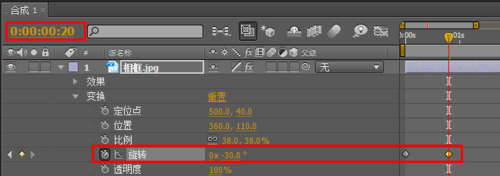
将时间线拖拽到第20帧的位置,设置【旋转】为-30度。
最后将时间线拖到第2秒的位置,设置【旋转】为15度。
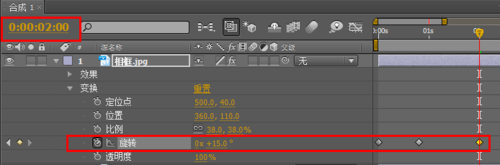
将时间线拖到第3秒05帧的位置,设置【旋转】为-15度。接着将时间线拖到第4秒15帧的位置,设置【旋转】为5度。

此时拖动时间线滑块查看最终效果。
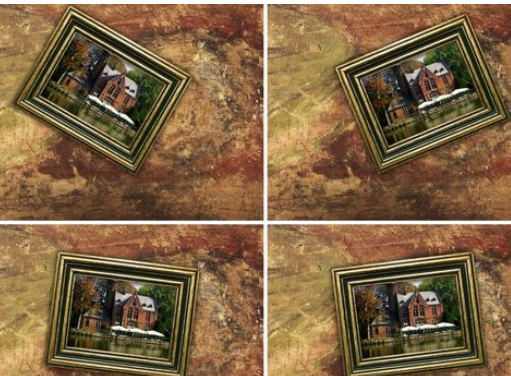
上文就讲解了AE制作相框摇摆动画的操作流程,希望有需要的朋友都来学习哦。

复制本文链接攻略文章为3DM游戏网所有,未经允许不得转载。


软件教程更多
相关资讯更多