Word文档求和数字的操作教程
作者:|唁发布时间:
一些朋友还不明白Word文档求和数字的操作,而这里小编已经找到了方法,下面就带大家一起来看看Word文档求和数字的操作教程。
Word文档求和数字的操作教程

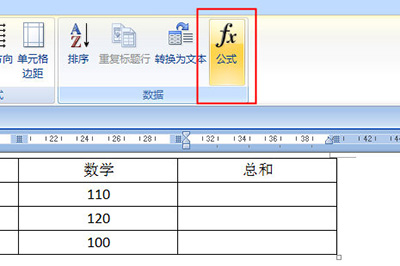
1、首先我们将光标定为到要求和的单元格,然后点击上方表格工具中的【布局】,在里面选择【公式】。
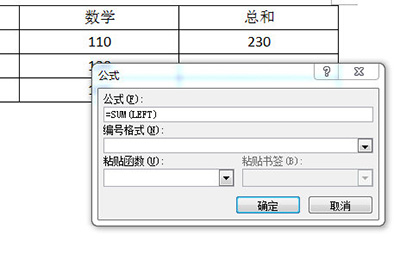
2、打开公式编辑器中,Word会自动根据表格的格式来判断出所需要的公式,为=SUM(LEFT)。点击确定后即可求和。
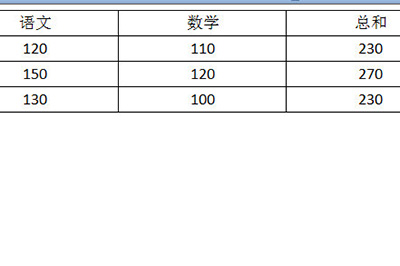
3、接着我们在下方单元中使用F4快捷键来快速进行同样的步骤快速填充求和,非常的方便。
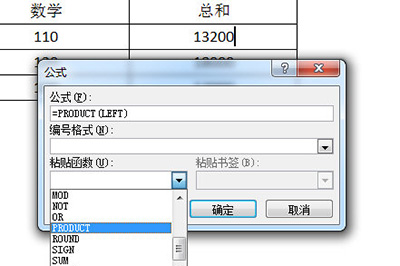
如果是一些表格需要乘积算法,那么操作方法一样,只不过公式为=PRODUCT(LEFT),你可以在粘贴函数的窗口中找到PRODUCT函数。
还不了解Word文档求和数字的操作步骤的朋友们,不要错过小编带来的这篇文章哦。

复制本文链接攻略文章为3DM游戏网所有,未经允许不得转载。


软件教程更多
相关资讯更多