最近有不少的pdf文件用户们,会询问小编怎么设置背景颜色的操作内容?今日在这篇文章内小编就为你们带来了pdf文件背景颜色的操作内容。

1、运行迅捷pdf编辑器,编辑器界面打开后,我们点击顶部的“打开”,然后将PDF文件在编辑器界面打开,就可以修改PDF文件了。
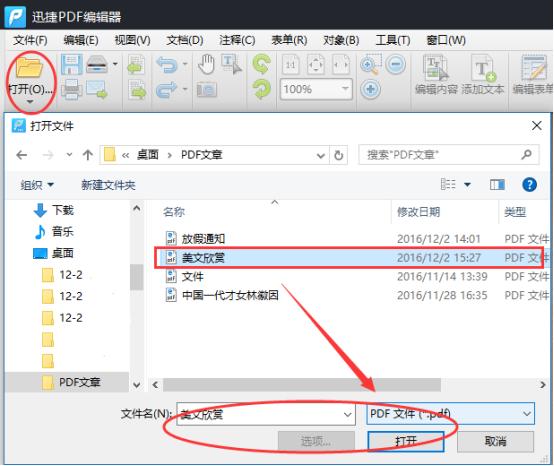
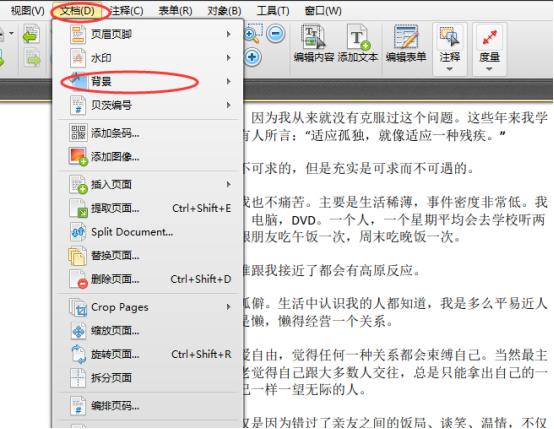
2、迅捷pdf编辑器界面打开后,我们在编辑器的顶部选择“文档”,然后点击“背景”,添加背景,即可修改PDF文件的背景颜色了。
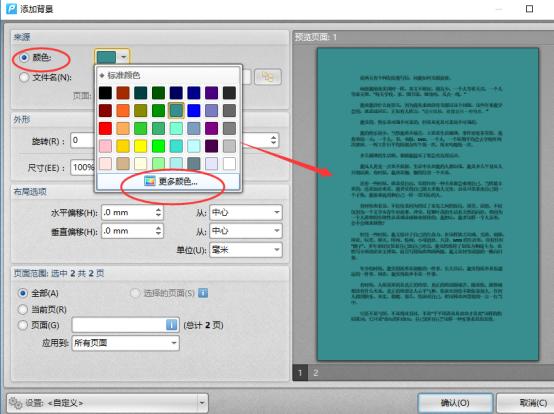
3、点击“添加背景”后,会弹出个添加背景设置的窗口,然后,我们可以选择颜色,在预览页面可看到添加背景的效果,最后点击“确认”即可。
4、添加背景后的PDF就是这样的了,还可以通过背景颜色修改哦。
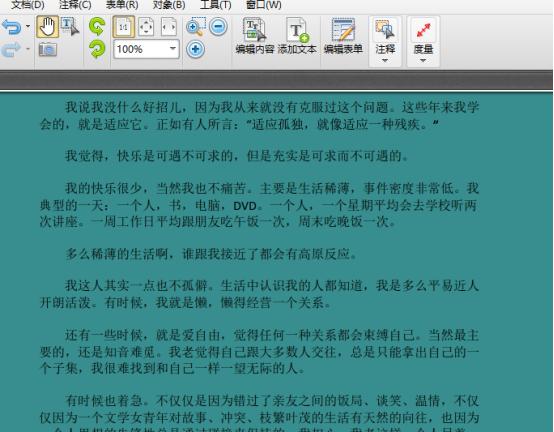
5、最后确定使用下图的颜色后,就能点击“文件”,然后保存了,也可使用快捷键:Ctrl+s来实现保存成功修改背景颜色的PDF文件。
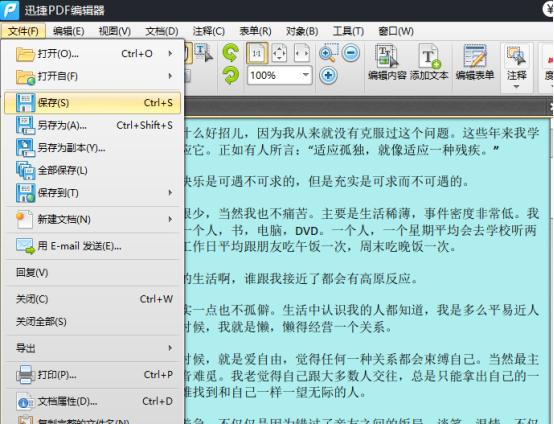
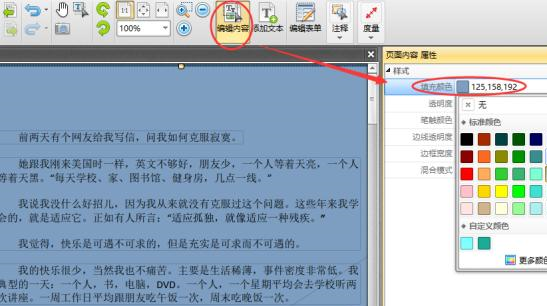
上上述操作是通过点击“文档”——“背景”——“添加背景”实现PDF文件背景颜色的添加修改,不过迅捷PDF编辑器中,能实现背景颜色的还有另外一种操作的方法哦,就是点击“编辑内容”后,然后点击PDF文件的空白处,设置页面内容属性,通过填充颜色来修改背景颜色。这里提醒大家的就是,一定要点击PDF文件的空白处哦,因为是填充PDF文件的背景。
还不了解迅捷pdf编辑器更改pdf文件背景颜色的操作流程的朋友们,不要错过小编带来的这篇文章哦。
 扫一扫,访问手机页面
时间:02-16
时间:02-16
时间:02-16
时间:02-16


2026-02-16

2026-02-16

2026-02-16

2026-02-16




