word2013表格设置文字上下居中的使用教程
作者:默遇发布时间:
你们知道word2013表格怎样设置文字上下居中吗?怎么样开启这项功能呢?对此感兴趣的用户可以随小编去下文看看word2013表格设置文字上下居中的使用教程。
word2013表格设置文字上下居中的使用教程

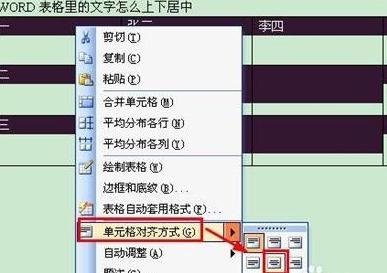
第一种操作方法:表格文字快捷居中方法,选择你要居中的表格,可以选择当个或者全部,然后点击鼠标右键,选择右键菜单下的单元格对齐方式中,选择九种对齐方式最中间的一个就可以了。
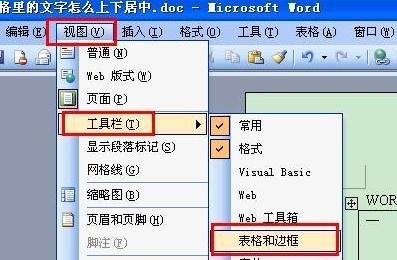
第二种操作方法:表格文字快捷居中方法是使用表格和边框工具,word2003默认是不会显示表格和边框工具的,需要我们手动调用出来。依次点击视图菜单→工具栏→表格和边框,就可以调出表格和边框工具。
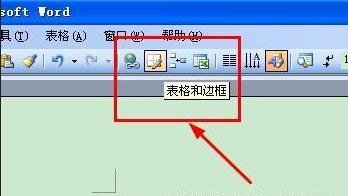
也可直接点击word工具栏的表格和边框工具图标。
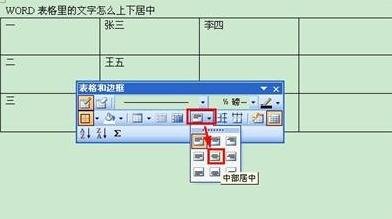
调出表格和边框工具后,如第一步一样,选择中部居中的按钮即可。
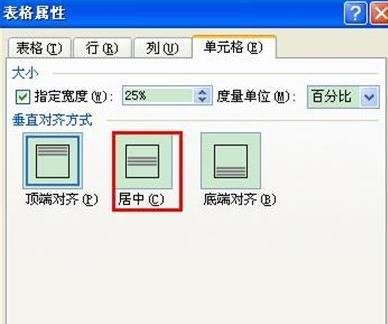
第三种操作方法是:进入表格属性窗口,选定需要居中的单元格,右键查看表格属性,选择单元格垂直对齐方式为居中就行了。
还不了解word2013表格设置文字上下居中的方法的朋友们,不要错过小编带来的这篇文章哦。

复制本文链接攻略文章为3DM游戏网所有,未经允许不得转载。

软件教程更多
相关资讯更多