Axure RP 8.0导入RP文件的操作步骤
作者:情の殇发布时间:
Axure RP 8.0r如何导入RP文件?熟悉Axure RP 软件是非常简单的,今天小编就分享了关于Axure RP 8.0导入RP文件的操作步骤,有需要的朋友一起来看看吧!
Axure RP 8.0导入RP文件的操作步骤

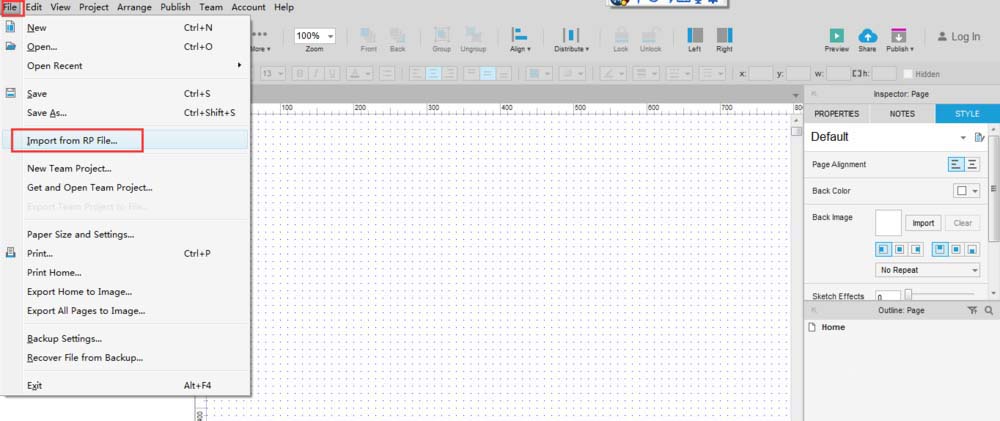
首先打开Axure RP 8.0,执行“File--->Import from RP File...",弹开”打开“对话框;选择导出文件路径,填写导出文件名称,
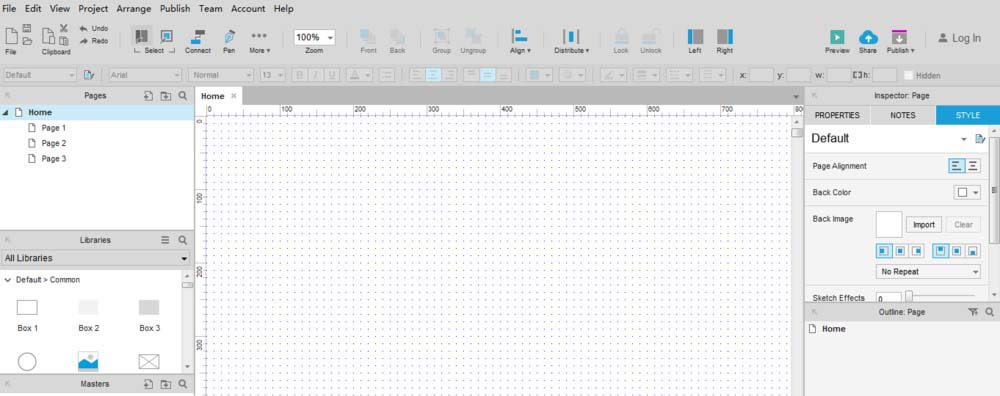
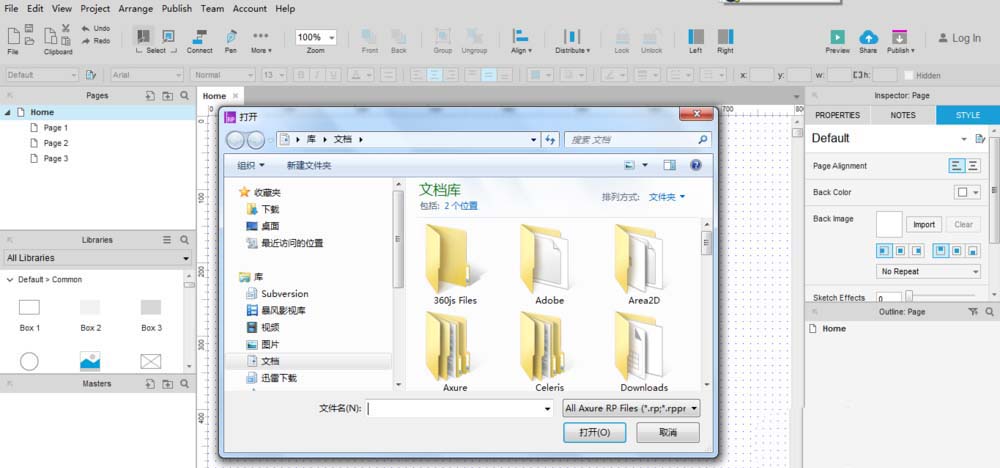
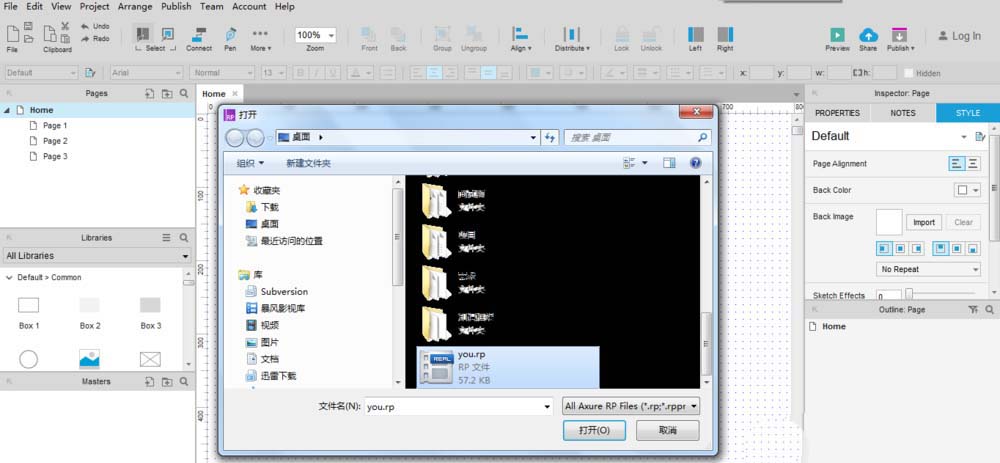
选择RP文件,单击”打开“,会出现选择页面的复选框,勾选要导出的页面,
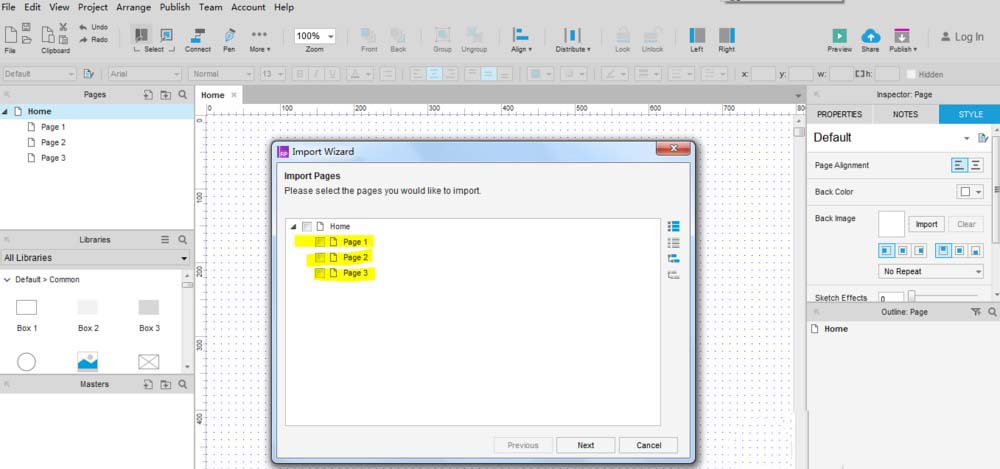
在打开的”导入向导“中要导入的页面,单击”Next“按钮,选择”导入“,
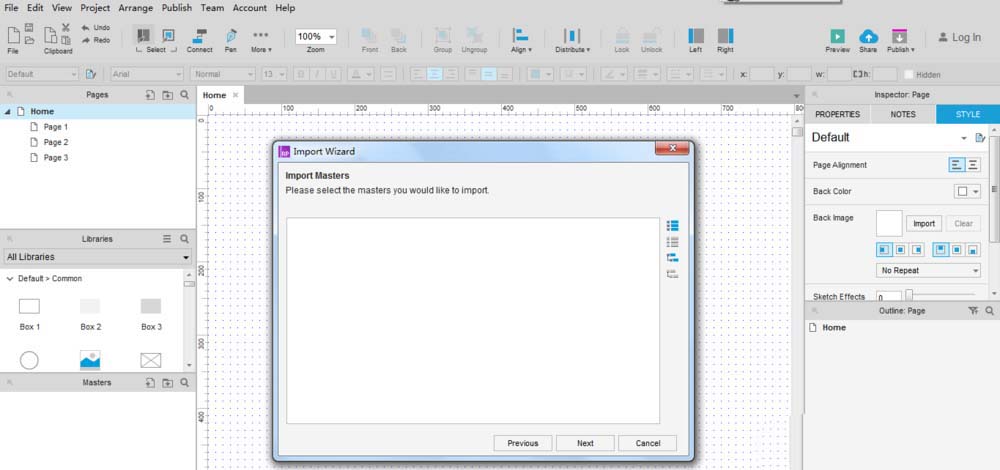
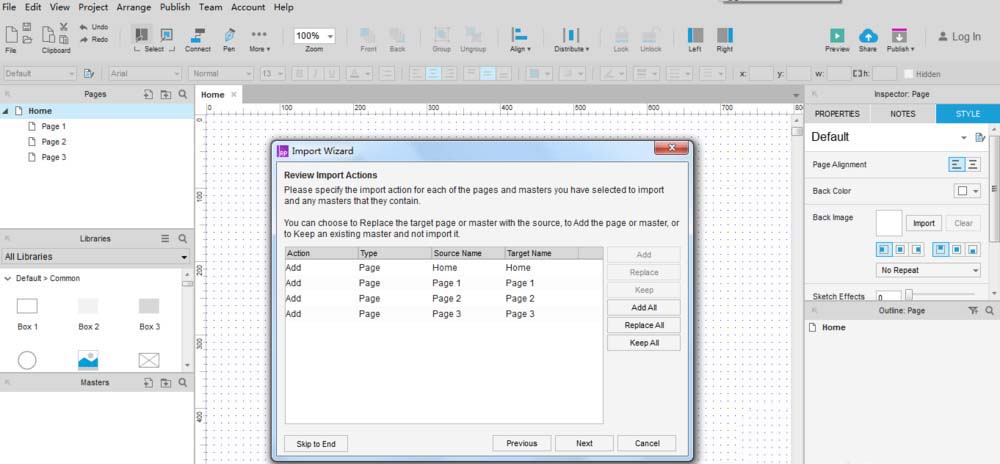
导入所有可视视图,注意导入文件的顺序,可以进行调整,按上下按钮,
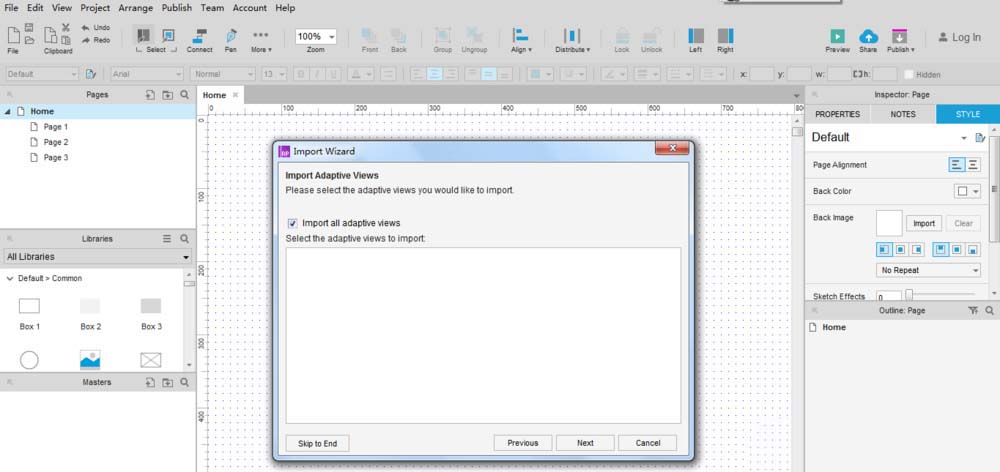
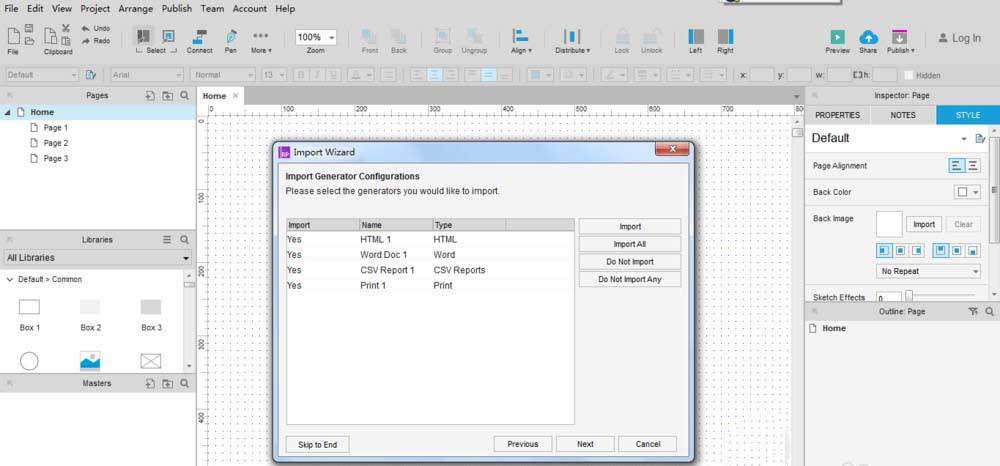
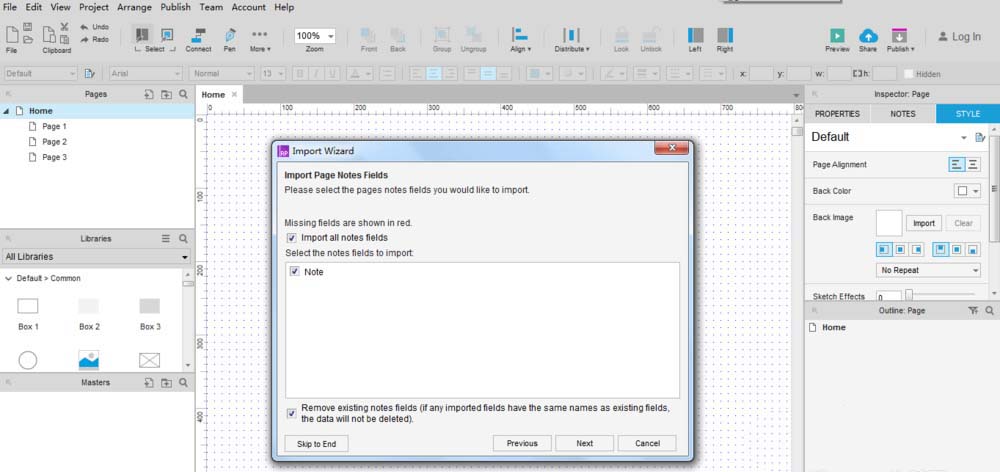
选择默认的主题样式,打开界面窗口后,根据需求进行选择,
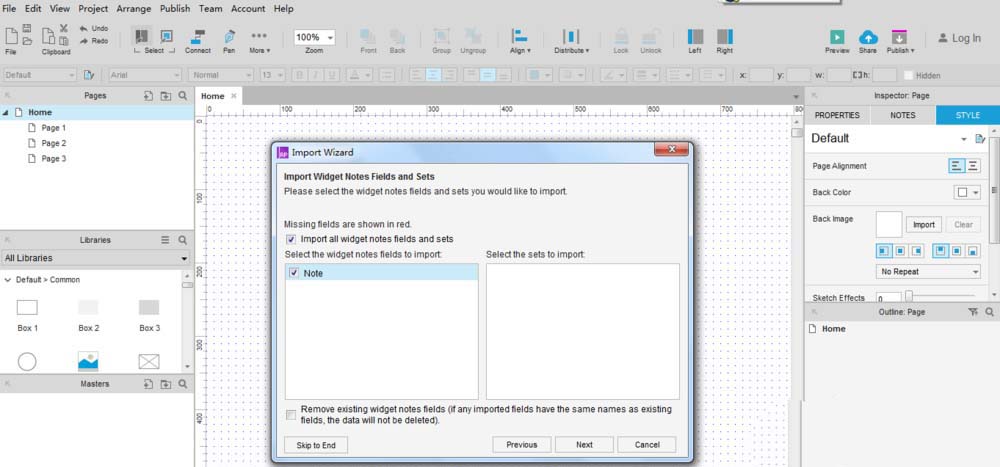
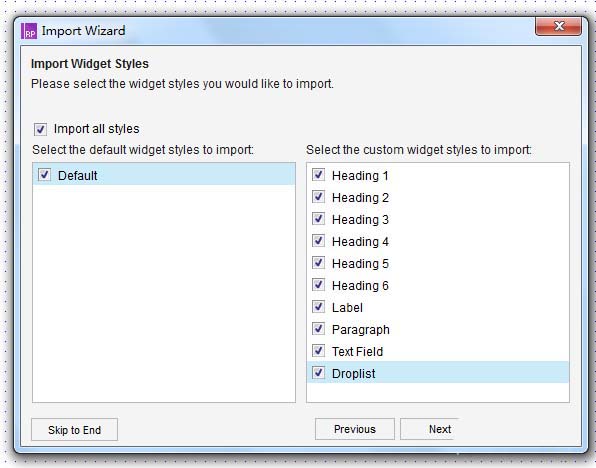
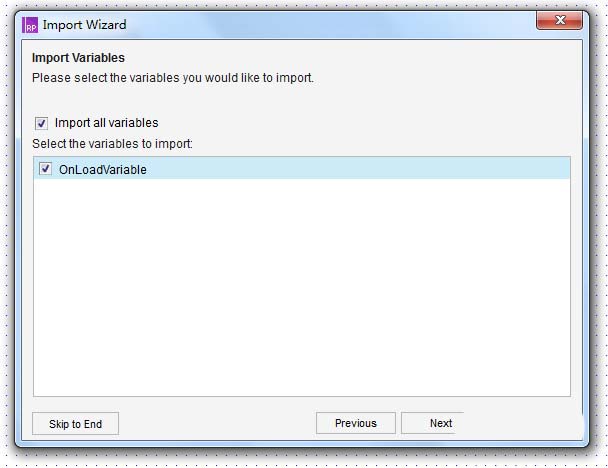
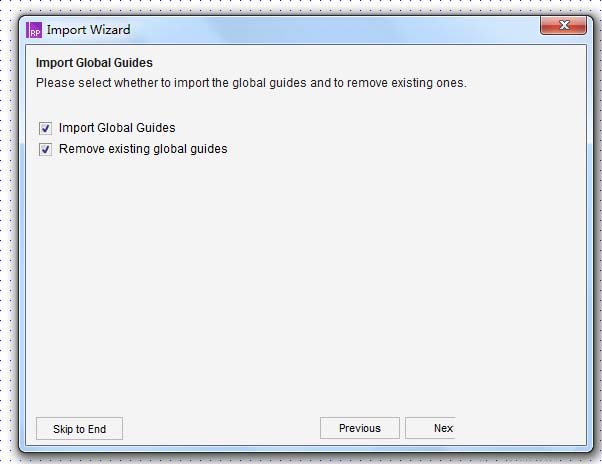
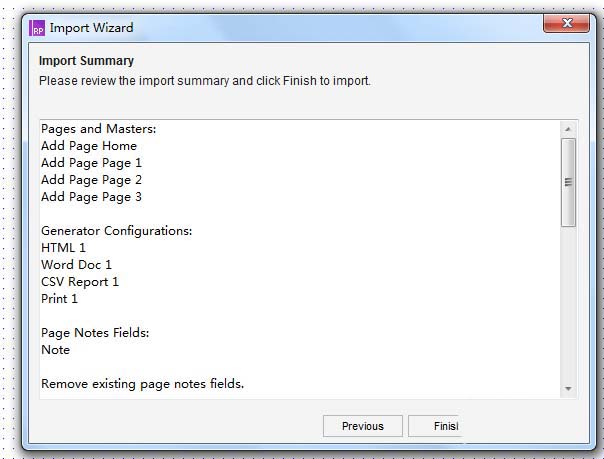
按照提示点击”Next“,到最后一步,单击”Finish“,
上面就是小编为大家讲解的Axure RP 8.0导入RP文件的方法,一起来学习学习吧。相信是可以帮助到一些新用户的。

复制本文链接攻略文章为3DM游戏网所有,未经允许不得转载。


软件教程更多
相关资讯更多