几何画板绘制出爱心的操作说明
当我们在使用几何画板的时候,因需求要绘制出爱心,有些朋友还不熟悉操作方法?下面一起去看看几何画板绘制出爱心的操作说明,相信你会喜欢的。
几何画板绘制出爱心的操作说明

1.打开几何画板数学几何绘图软件,在上方菜单栏点击“绘图”——“定义坐标系”,这样坐标系就显示出来了,然后再次点击“绘图”,将网格样式改为极坐标网格。
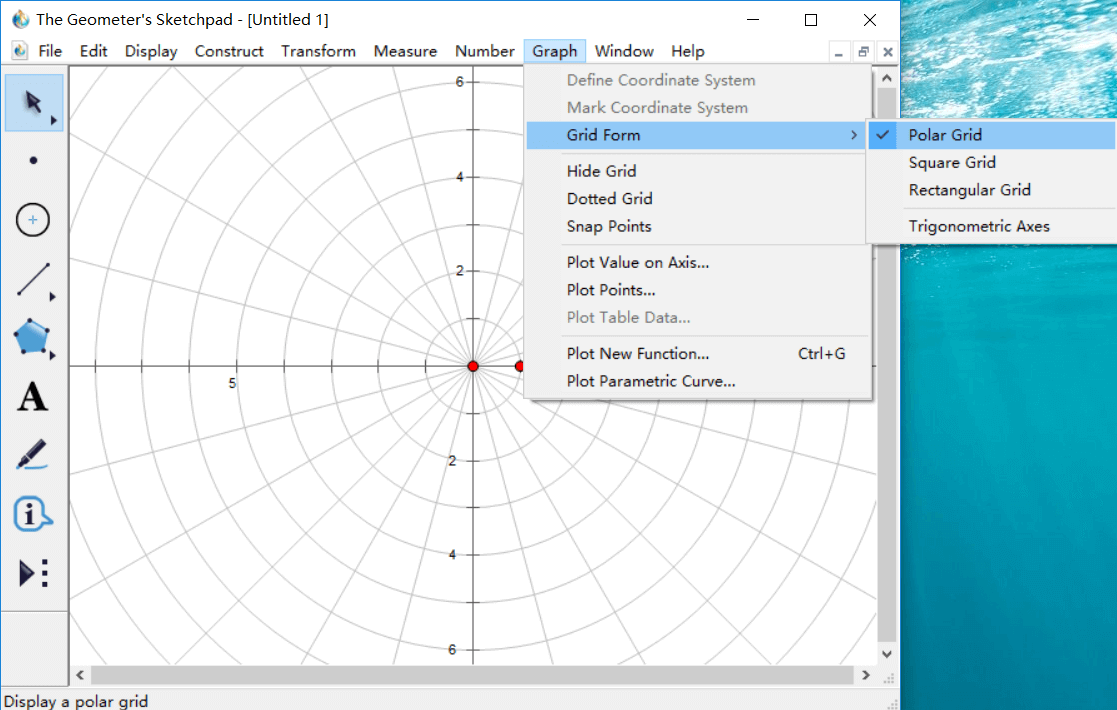
图1:在几何画板建立网格坐标系
2.输入心形函数。按快捷键Ctrl+G打开新建函数窗口并输入如下图所示的函数。这里也可以输入其他的心形图像函数。
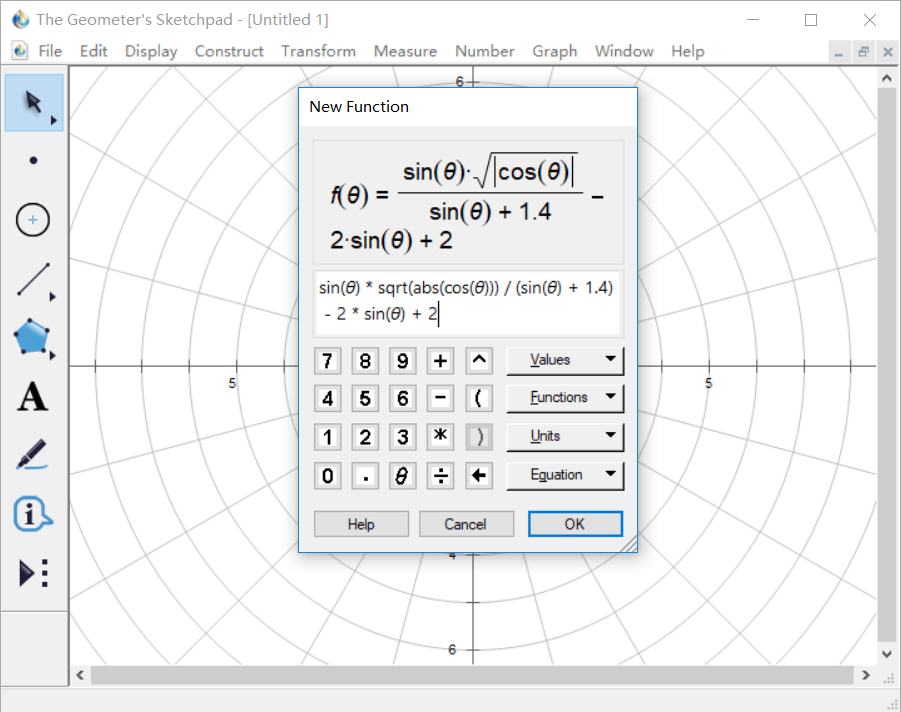
图2:输入心形函数
3.输入完成后,点击确定,这时会弹出以下三角函数窗口,点击是。
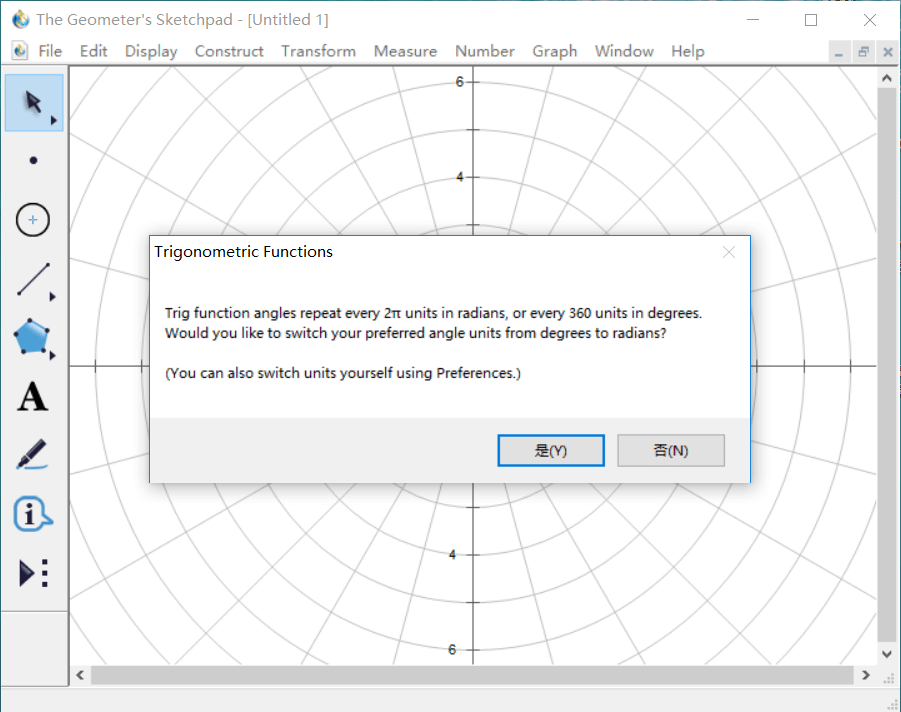
图3:三角函数窗口
4.这样就可以自动画出函数图像,如下图所示。

图4:画出函数图像
5.选中函数图像鼠标右键,点“属性”,在弹出的窗口打开绘图选项,取消勾选“显示箭头和端点”。
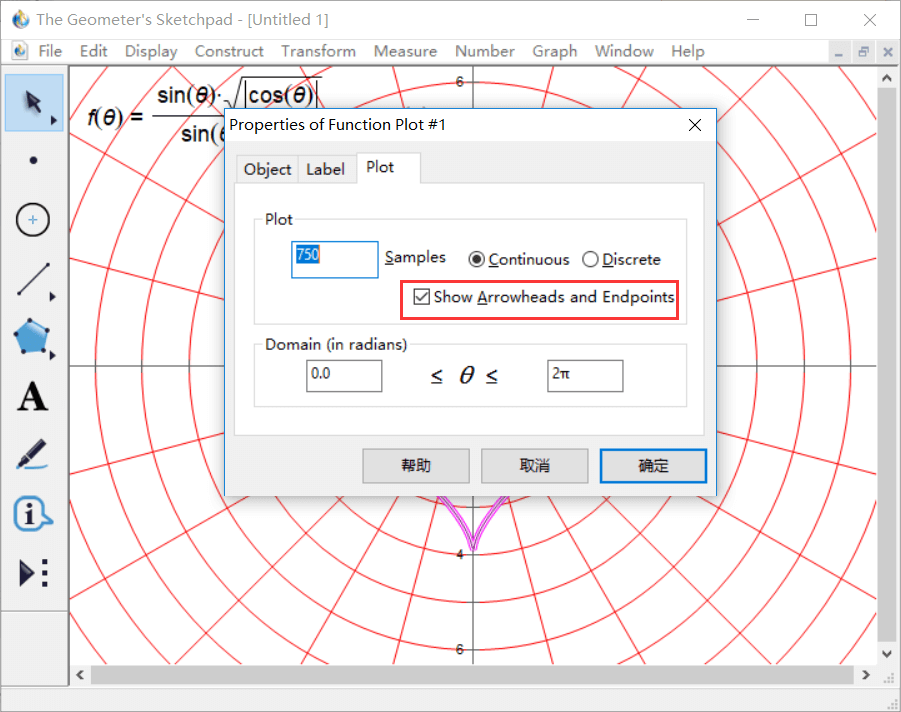
图5:属性设置
6.接着隐藏不需要的东西。按Ctrl+A选择所有对象,然后按住Ctrl单击图像取消选中,然后按Ctrl+H把别的对象隐藏。如果不需要上色,可以到此为止。
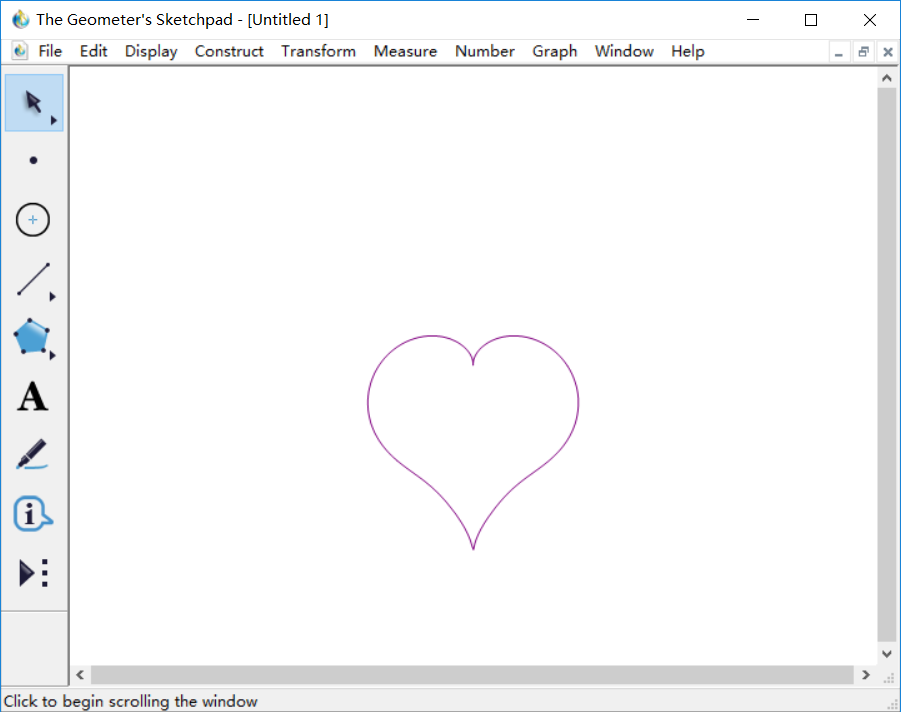
图6:隐藏对象
7.构造线段。选择线段工具按住Shift画一条水平线段(左端点在爱心左端点的左边,右端点在爱心右端点的右边)。使用点工具在线段上构造一点O。接着过点做直线的垂线,构造其与爱心的两个交点A/B,构造线段AB。
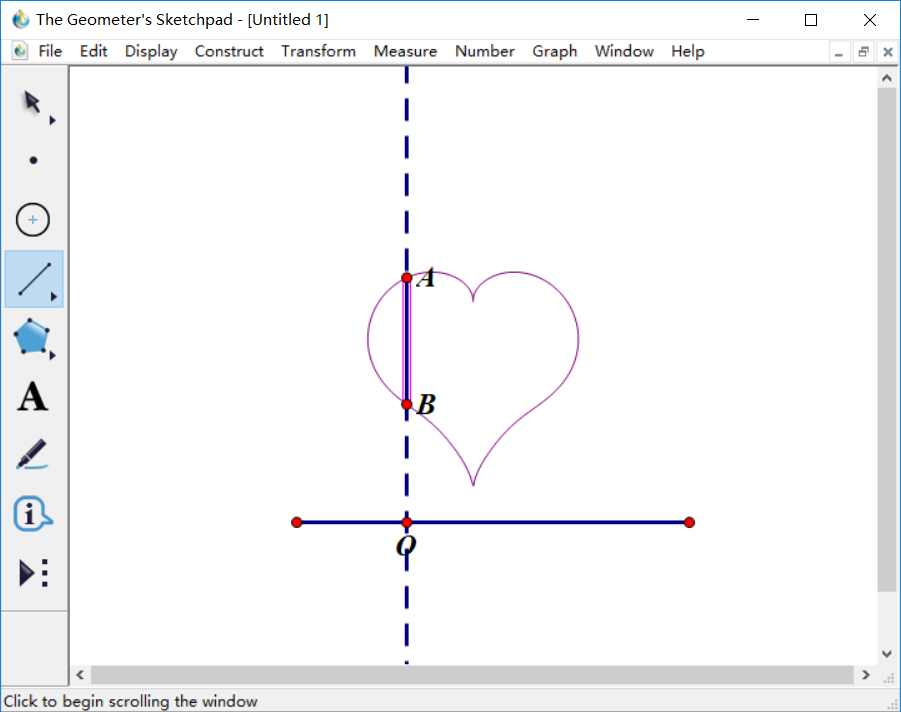
图7:构造线段AB
8.依次点击点O和线段AB。点击“构造”——“轨迹”命令,就可以将爱心涂上颜色了。
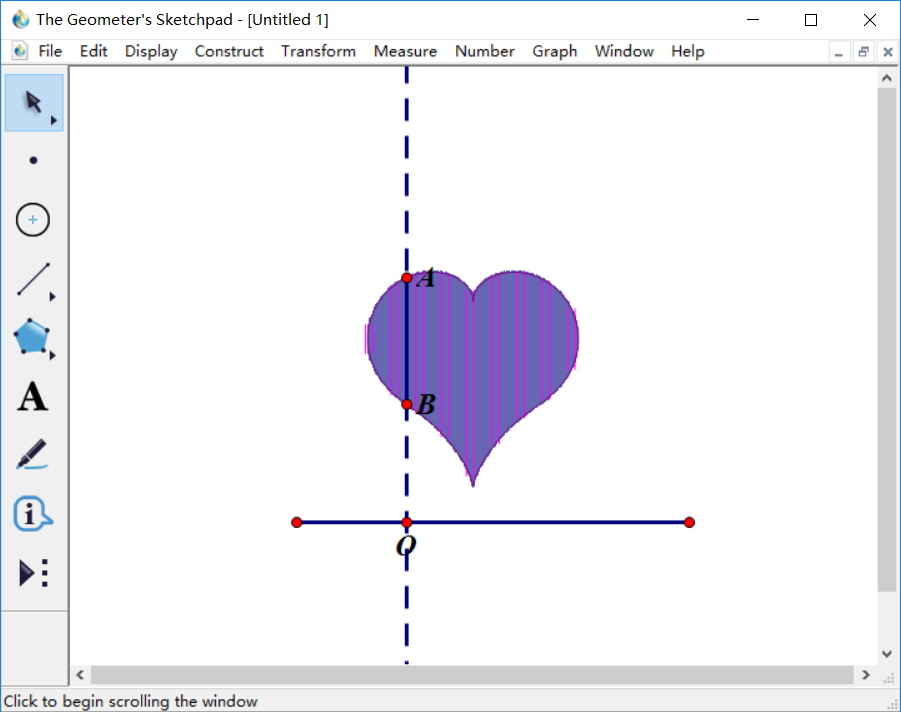
图8:构造轨迹
9.如果不够清晰,选中函数图像,鼠标右键,多次点击“提高分辨率”即可。隐藏不需要的东西。
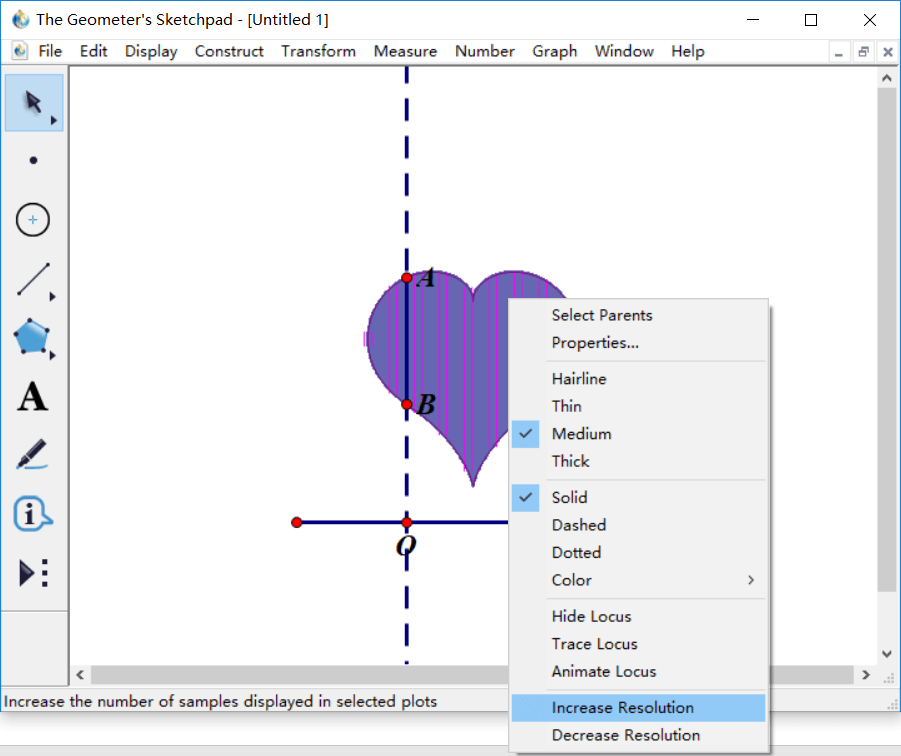
图9:提高分辨率
10.最后选中图像,执行“显示”——“颜色”改一下爱心内部的颜色;接着执行“显示”——“线型”将外围(函数图像)改为粗线即可。最后的完成效果如下图所示,大家可以保存或者截图。
类似的教程前面也有介绍,比如笛卡尔心形函数,具体可参考:如何用几何画板画笛卡尔心形函数。
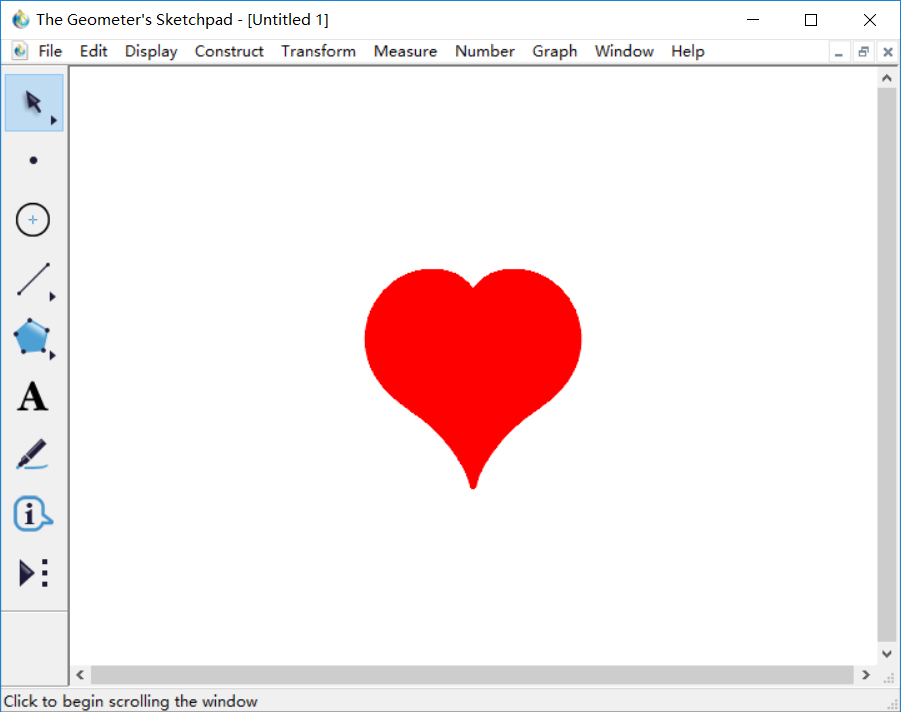
图10:画出爱心
看完上文几何画板绘制出爱心的操作说明后,大家赶紧去试试吧。









- WPS表格日期生成方法
- 杯与酒2026-03-10 08:52:46

- WPS怎么关闭广告
- 花栀2026-03-10 08:52:46

- Charamin OMP使用教程
- 枝桠2026-03-10 08:52:45

- wps怎么删除空白页
- ぐ夏筱沐2026-03-10 08:52:45

- WPS文档的自动编号怎么取消
- 凉堇年♀2026-03-10 08:52:45

- WPS怎么合并PDF文件
- 情の殇2026-03-10 08:52:45

- WPS怎么设置加密
- 蓝玉2026-03-10 08:52:45

- Amazing Slideshow Maker怎么使用
- 思君2026-03-10 08:52:45

- GeoVid Video Avatar如何使用
- 花栀2026-03-10 08:52:45

- wps中怎么画思维导图
- 心蛊2026-03-10 08:52:45











