Navisworks2016选取模型中单个构的操作教程
作者:扶南发布时间:
对才使用Navisworks2016的小伙伴而言,选取模型中单个构还有点难度,那么该怎么办呢?下面就是小编带来的Navisworks2016选取模型中单个构的操作教程。不要错过哦!
Navisworks2016选取模型中单个构的操作教程

以Navisworks2016为例,首先打开软件,将所需的模型导入进来,如图所示:
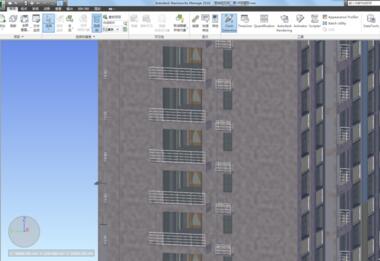
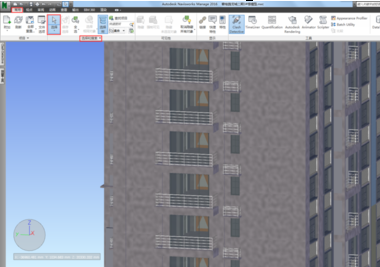
把选项卡切换至“常用”,在选择和搜索中单击“选择”按钮,这时鼠标的指针变为小箭头;
再在Navisworks2016软件操作界面的右侧,单击“选择树”,弹出模型文件,单击模型文件,则整个模型将会被选中;
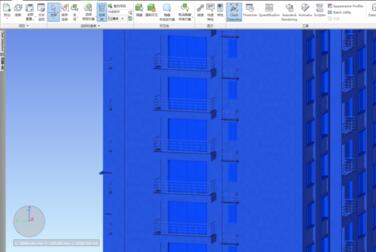
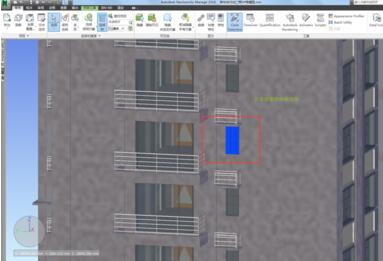
那怎么样才能选中单个的构建呢,以模型当中的一个窗构件为例,在“选择树”中单击鼠标右键,在弹出对话框里选择“将选取精度设置为几何图形(S)”就可以了;

此时,再选择选择单个窗构件时,就只会选择该构件了,而不会将整个模型都选择出来了!
上文就讲解了Navisworks2016选取模型中单个构的操作方法,希望有需要的朋友都来学习哦。

复制本文链接攻略文章为3DM游戏网所有,未经允许不得转载。


软件教程更多
相关资讯更多