3Ds MAX将图形上添加贴图的详细过程
作者:基神发布时间:
才接触3Ds MAX的朋友,可能不清楚将图形上添加贴图的相关操作,今天小编就讲解一下3Ds MAX将图形上添加贴图的详细过程,相信大家通过学习,在以后的操作中一定会得心应手。
3Ds MAX将图形上添加贴图的详细过程

1、首先打开3Ds MAX,在该软件的右侧找到平面选项,
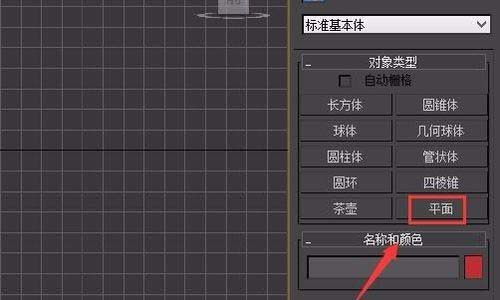
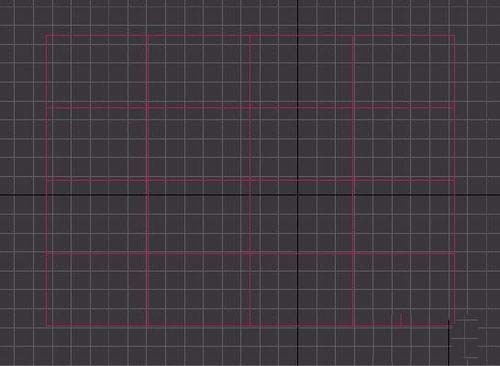
2、选择平面选项在顶视图里创建一个平面作为地板,
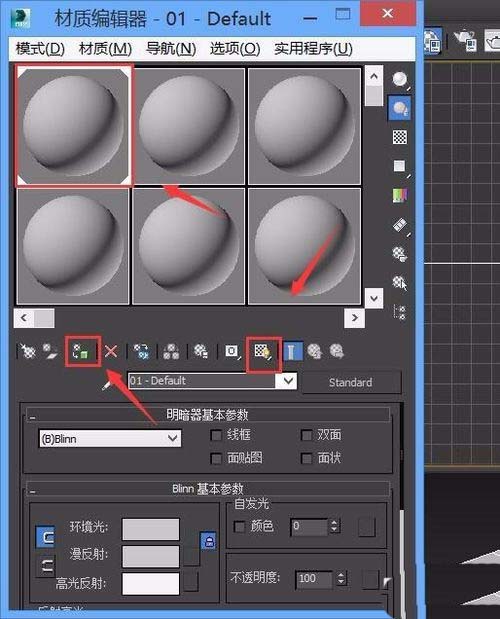
3、选择地板,按下M键在弹出的对话框里选择一个材质球,然后设置参数如图所示:
4、设置好后找到漫反射后的选择按钮选项,
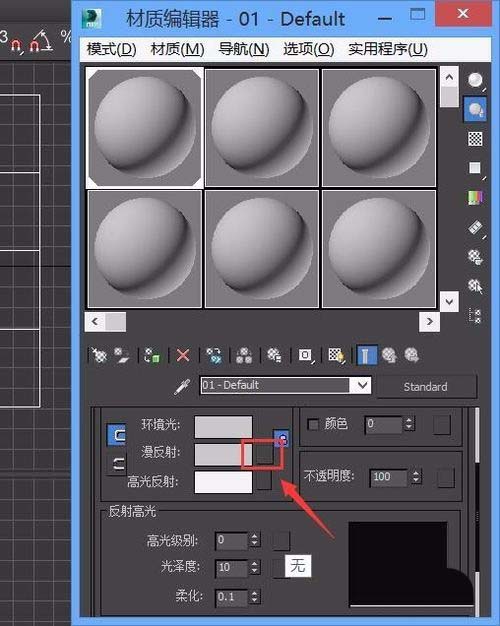
5、点击选择选项在弹出的对话框内就能找到位图选项,
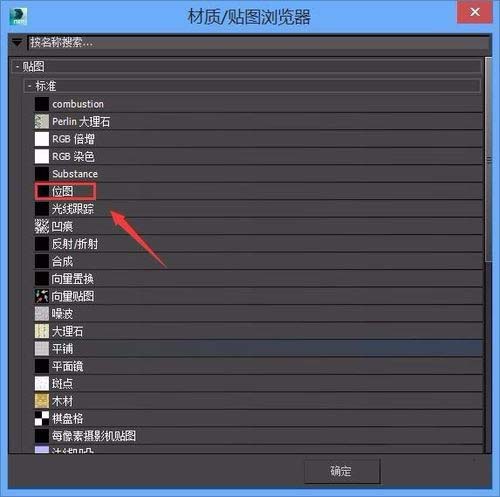
6、点击位图选项在弹出的打开图片对话框里找到工字贴图图片,
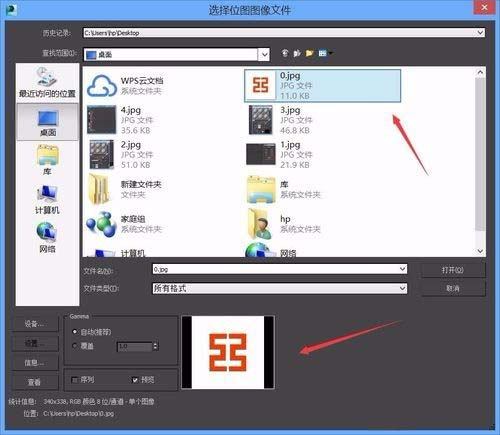
7、点击打开然后在透视图中就能看到地砖工字贴图效果。
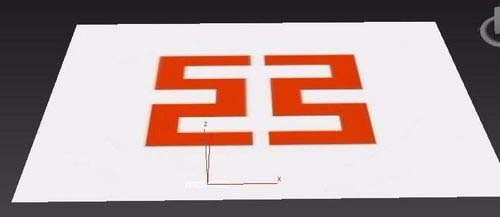
看完上面3Ds MAX将图形上添加贴图的详细过程后,大家都学会了吧。

复制本文链接攻略文章为3DM游戏网所有,未经允许不得转载。


软件教程更多
相关资讯更多