intellij idea设置字体大小的操作方法
作者:折枝发布时间:
一些网友表示还不太清楚intellij idea设置字体大小,而本节就介绍了intellij idea设置字体大小的操作方法,还不了解的朋友就跟着小编学习一下吧,希望对你们有所帮助。
intellij idea设置字体大小的操作方法

首先打开intellij idea软件。进入intellij idea之后,若没设置过字体样式,IntelliJ IDEA默认的字体大小较小,看起来不太方便。
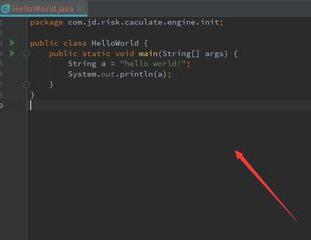
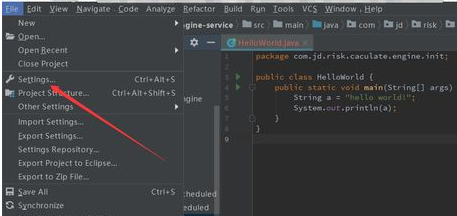
可点击IDEA左上角的“File”,选择其中的“Settings...”,进入IDEA的系统功能设置。
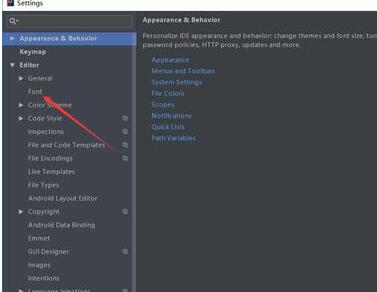
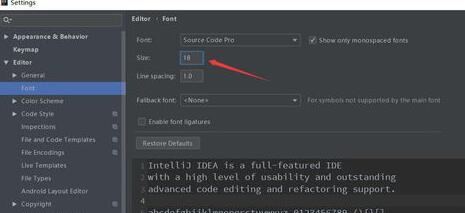
然后会弹出一个Settings的系统设置框,选择“Editor”下面的“Font”。
接下来图片中红框标记的部分就是可以设置IDEA的字体样式及大小的,可以看到,IDEA默认的字体size是12。
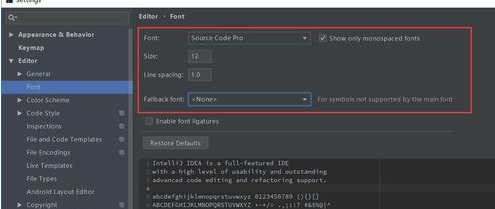
可以将IDEA的字体size改为18,也就是字体大小设置的大一些。
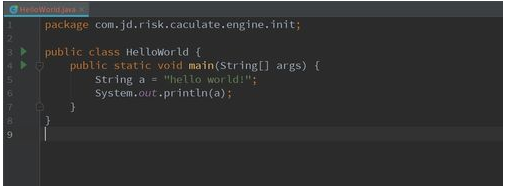
设置完成之后,再次回到IDEA的代码编辑区,就能看到字体已经变大了。
上文就讲解了intellij idea设置字体大小的操作步骤,希望有需要的朋友都来学习哦。

复制本文链接攻略文章为3DM游戏网所有,未经允许不得转载。


软件教程更多
相关资讯更多