excel2013调节图表坐标轴刻度的相关教程
作者:南鸢发布时间:
今天小编给大家讲解excel2013调节图表坐标轴刻度的相关教程,有需要或者有兴趣的朋友们可以看一看下文,相信对大家会有所帮助的。
excel2013调节图表坐标轴刻度的相关教程

启动excel2013,打开表格,看到一整列数据,将其改为横排样式,单击菜单栏--插入--数据透视图--数据透视图。
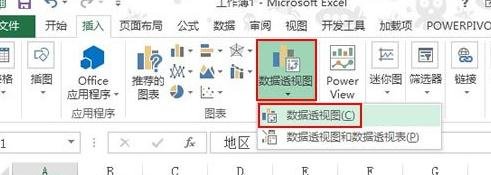
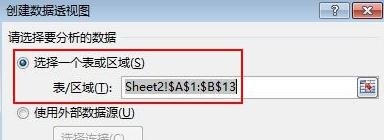
选择表格区域,下面勾选新建工作表,这样不会影响原来表格的版式布局。
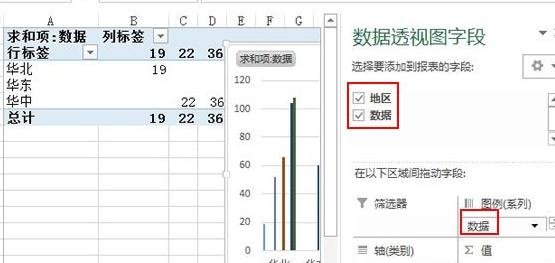
确定后,弹出数据透视图字段,勾选地区和数据,并拖动数据到图例里。
选中左侧表格里的数据区域,华北、华东和华中,复制。
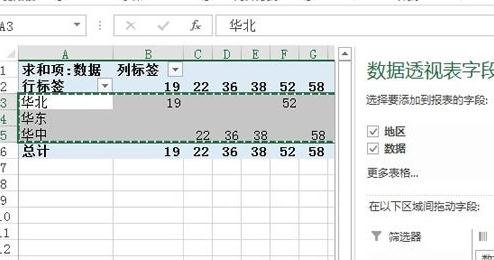
返回到原表格,粘贴到任意一个位置,如图所示。
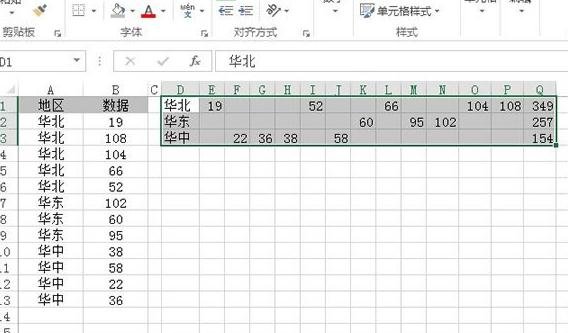
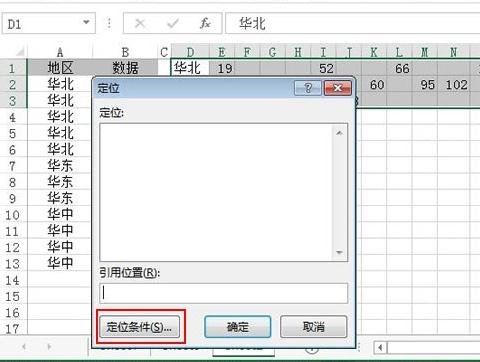
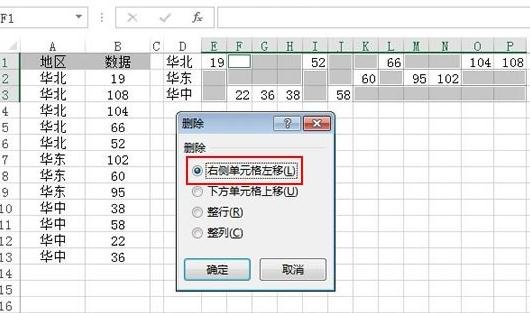
删除Q列,也就是总计的那列,选中D1:P3区域,单击F5键,弹出定位对话框,点击定位条件按钮。
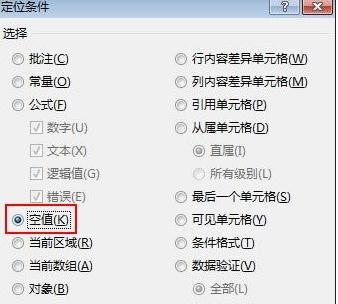
在定位条件界面中,勾选空值,确定。
点击菜单栏--开始--单元格--删除--删除单元格。
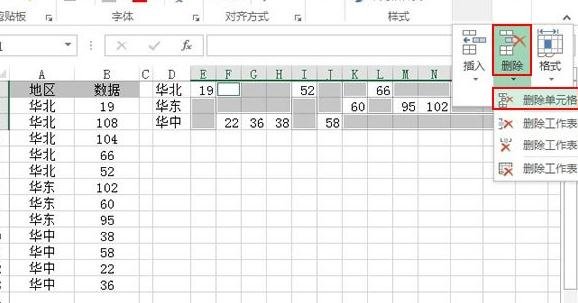
勾选右侧单元格左移,确定。
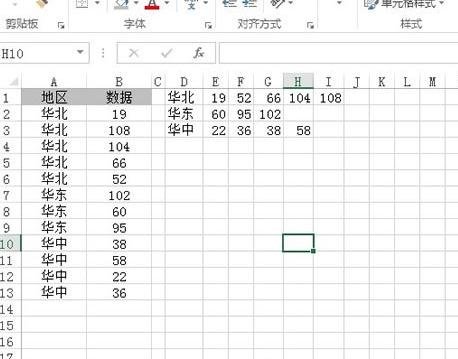
最终效果如下所示:
以上这里为各位分享了excel2013调节图表坐标轴刻度的操作内容。有需要的朋友赶快来看看本篇文章吧。

复制本文链接攻略文章为3DM游戏网所有,未经允许不得转载。


软件教程更多
相关资讯更多