excel2013设置数据以百万单位显示的操作教程
作者:凉堇年♀发布时间:
刚学习excel2013的朋友,可能不清楚怎样设置数据以百万单位显示,今天小编就讲解excel2013设置数据以百万单位显示的操作教程,相信大家通过学习,在以后的操作中一定会得心应手。
excel2013设置数据以百万单位显示的操作教程

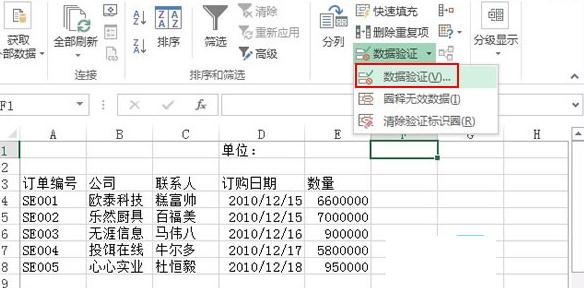
下表是各个公司的数据情况,看到E列数据是数字计数形式,在浏览时还要数位数才能读出具体是多少,这样很不方便。选中F1单元格,点击数据验证选项。
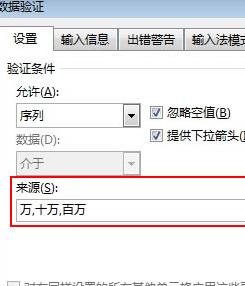
弹出数据验证对话框,在验证条件中允许选择为序列,来源栏中输入万,十万,百万。之间的逗号要在英文半角状态下输入。
在E1单元格输入公式,进行数据判断,=IF(F1="万",10000,IF(F1="十万",100000,1000000))
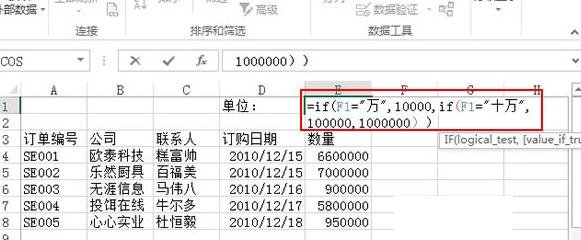
回车得到结果,10000,因为此时我们在F1中选择的是万。在F4单元格输入=E4/$E$1
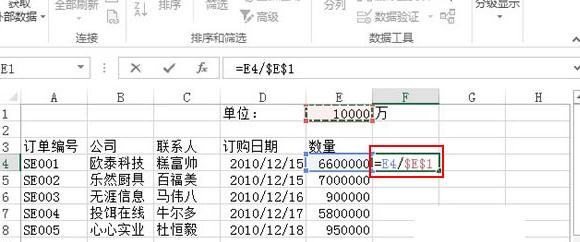
按下Enter键结果显示为660,双击填充柄,完成F列中的数据。
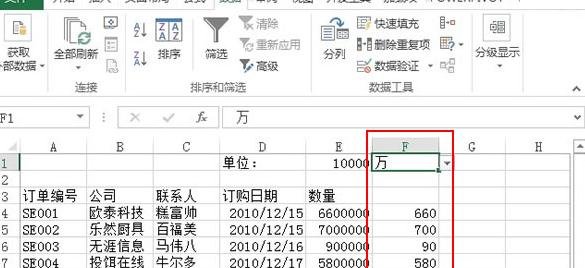
此时在F1单元格单击下拉箭头,将单位改为十万,下方F列数据发生变化,一看66,就知道结果是66十万,即660万。
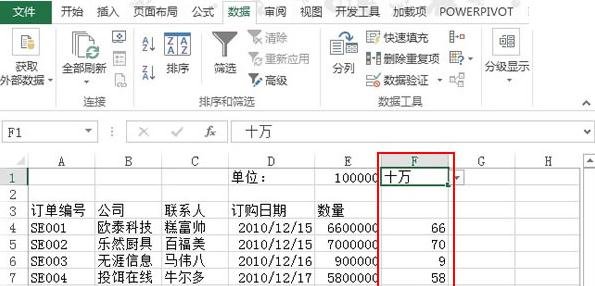
同理,单位换算成百万,也是一样的,这样就可以在第一时间快速得知输入数据的大小了。
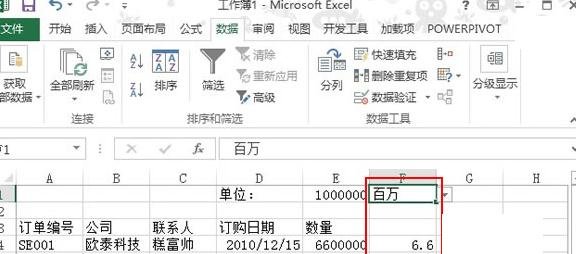
以上就是有关excel2013设置数据以百万单位显示的操作方法了,希望能帮到各位玩家。

复制本文链接攻略文章为3DM游戏网所有,未经允许不得转载。


软件教程更多





相关资讯更多

- WPS表格日期生成方法
- 杯与酒2026-03-10 08:52:46

- WPS怎么关闭广告
- 花栀2026-03-10 08:52:46

- Charamin OMP使用教程
- 枝桠2026-03-10 08:52:45

- wps怎么删除空白页
- ぐ夏筱沐2026-03-10 08:52:45

- WPS文档的自动编号怎么取消
- 凉堇年♀2026-03-10 08:52:45

- WPS怎么合并PDF文件
- 情の殇2026-03-10 08:52:45

- WPS怎么设置加密
- 蓝玉2026-03-10 08:52:45

- Amazing Slideshow Maker怎么使用
- 思君2026-03-10 08:52:45

- GeoVid Video Avatar如何使用
- 花栀2026-03-10 08:52:45

- wps中怎么画思维导图
- 心蛊2026-03-10 08:52:45











