eclipse快速导入maven项目的图文操作教程
当前不少网友表示自己才接触eclipse这款应用,还不晓得eclipse怎样快速导入maven项目的操作,接下来就为你们分享eclipse快速导入maven项目的图文操作教程,大家都来一起学习吧。
eclipse快速导入maven项目的图文操作教程

开发环境:Eclipse
第一步
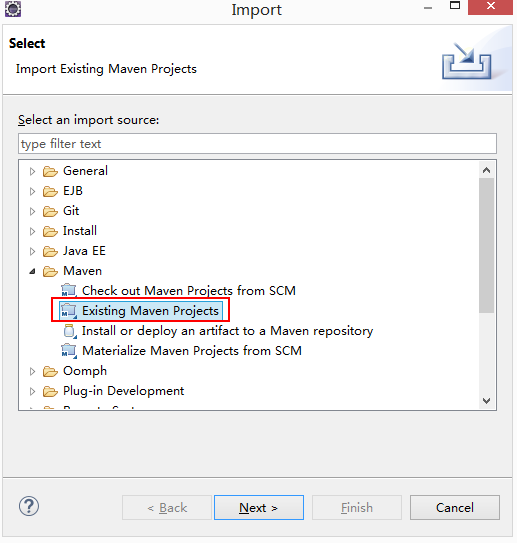
在eclipse中,选择File->Import;如图所示:
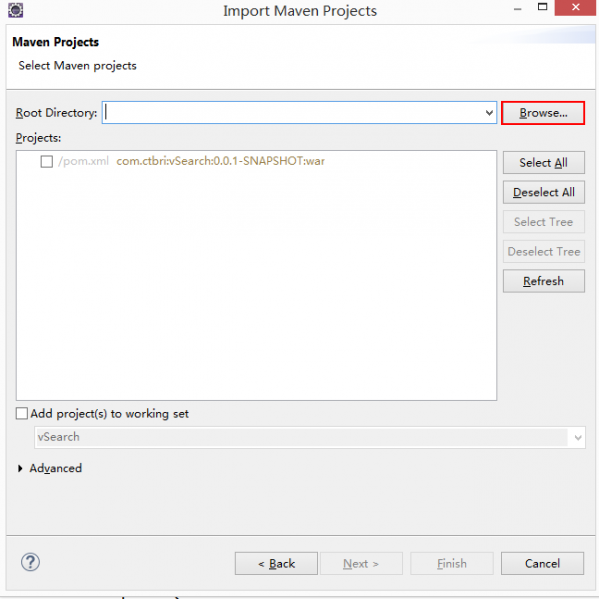
点击 Browse,选择项目所在的文件夹,然后Finish即将项目添加进来。
第二步
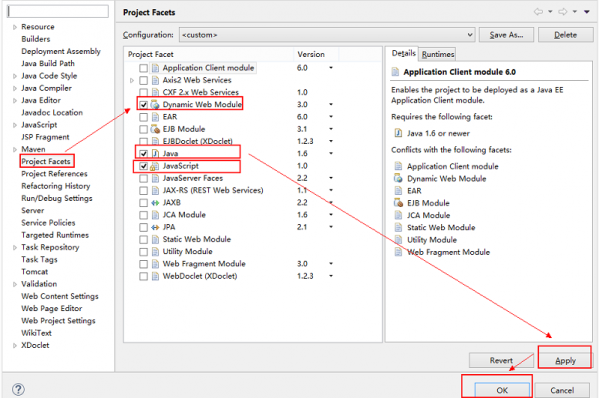
把导入的Maven项目转换成Dynamic Web Module,将下图中红框处进行勾选;
第三步
添加Maven Dependencies
继续右键项目->properties->Deployment Assembly,如图中红框所示,只有src下的四个文件夹:
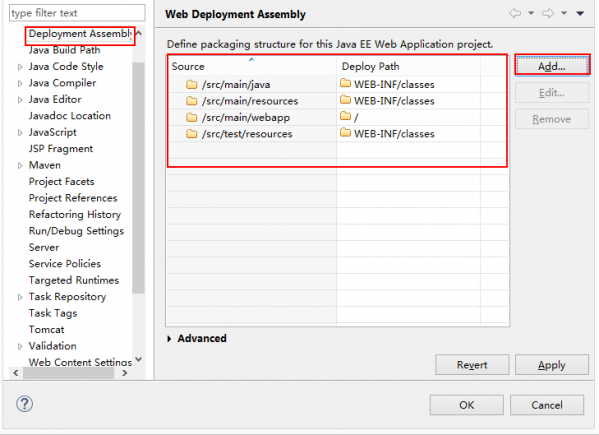
点击Add后如图所示:
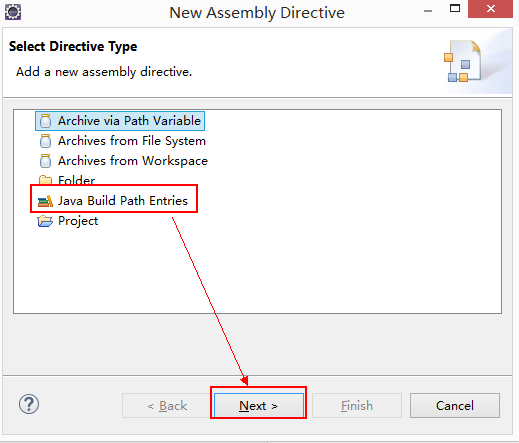
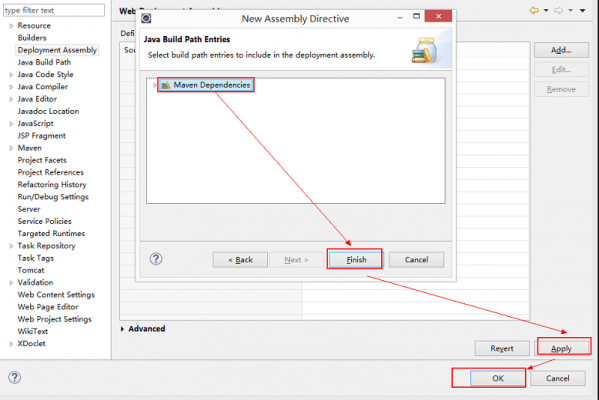
由以上3步,导入的Maven项目就转化为一个可运行的web项目了。
再新建一个Web Server,这需要将Tomcat安装好,并且被整合进Eclipse中,这样就能创建Web Server了,在创建好Web Server后,右键我们导入的项目,选择“Run As”,选择Run on Server就可以了.右键项目->run on server即可。
建议:
(1)自己的开发环境Eclipse要与Tomcat正确配置,并且Tomcat的版本最好与之前的版本一致。
(2)若运行Run on Server,Tomcat启动控制台报错:“严重错误:Java lang.ClassNotFound”(记不清了,应该是这样),说明你的Maven Dependencies未添加进来。
以上这里为各位分享了eclipse快速导入maven项目的图文教程。有需要的朋友赶快来看看本篇文章吧。








- WPS表格日期生成方法
- 杯与酒2026-03-10 08:52:46

- WPS怎么关闭广告
- 花栀2026-03-10 08:52:46

- Charamin OMP使用教程
- 枝桠2026-03-10 08:52:45

- wps怎么删除空白页
- ぐ夏筱沐2026-03-10 08:52:45

- WPS文档的自动编号怎么取消
- 凉堇年♀2026-03-10 08:52:45

- WPS怎么合并PDF文件
- 情の殇2026-03-10 08:52:45

- WPS怎么设置加密
- 蓝玉2026-03-10 08:52:45

- Amazing Slideshow Maker怎么使用
- 思君2026-03-10 08:52:45

- GeoVid Video Avatar如何使用
- 花栀2026-03-10 08:52:45

- wps中怎么画思维导图
- 心蛊2026-03-10 08:52:45











