mindmanager自动恢复功能使用方法
有那么一部份多朋友还不熟悉mindmanager自动恢复功能使用方法,下面小编就讲解mindmanager自动恢复功能的操作步骤,希望对你们有所帮助哦。
mindmanager自动恢复功能使用方法
自动保存
在使用软件时,很多时候都需要养成经常保存的习惯。但是mindmanager中,可以设置自动保存导图,即每隔一段时间保存一次。设置操作如下:
在mindmanager中,单击“文件”>“选项”;
将打开的窗口切换至“保存”选项卡;
在该选项卡中,用户可以自定义保存选项、文档保存路径等,其中默认自动保存时间间隔为10分钟。
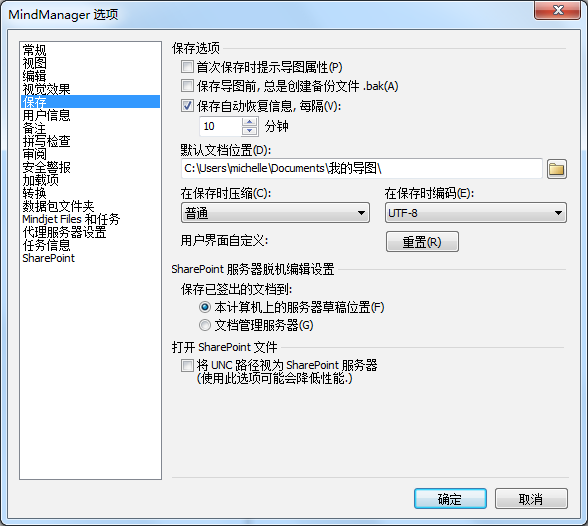
首次保存时提示导图属性:勾选此项可打开导图属性对话框,可输入导图信息。
保存导图前,总是创建备份文件:在容易出现故障的计算机上编辑,建议勾选此项。
保存自动恢复信息:用户可以设定每隔多长时间自动保存,系统默认10分钟。
默认文档位置:安装mindmanager 2017时会自动创建我的导图文件夹,用于存放导图。用户也可以修改保存路径。
在保存时压缩:默认是普通选项,还有更大、更快、快速选项。
在保存时编码:XML处理器期望的编码类型,分UTF-8、UTF-16、ISO-8859-1。
保存已签出的文档到:用户可选择保存签出文档的位置,有本计算机上的服务器草稿位置和文档管理服务器两个选项。
把UNC路径视为SharePoint服务器:勾选此项的话,打开的导图将是个SharePoint服务器。
注意:自动恢复间隔设置得太大,在出现问题时或会丢失大量工作。比如若设置间隔时间为20分钟,使用mindmanager19分钟而没有保存导图时系统崩溃,自动恢复信息不会保存下来且将丢失所有的工作。
自动恢复功能
mindmanager通过设置上述的自动恢复间隔,定期保存以自动恢复信息,保护导图以防异常关机(比如,停电或者系统崩溃)。自动恢复功能可以保存打开的导图和当前的应用状态,包括mindmanager选项和自定义快速访问工具栏设置。
打开恢复的导图
异常关机之后重启mindmanager时, mindmanager会尝试恢复关机时打开的未保存的导图。如果MindManager保存了未保存导图的自动恢复信息,将会看到导图恢复对话框,显示这些导图列表。
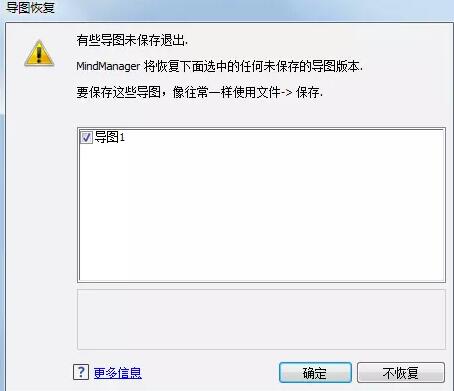
该列表将只包含你编辑过但没能保存的导图(包括新增的、未保存的导图)。选择想恢复的导图,点击确定就行。mindmanager会将已保存的自动恢复信息应用到上一个保存的导图版本并显示恢复的版本。恢复的导图以临时名称命名(recovered1、Recovered2等)。
若不想打开任何恢复的导图,点击不恢复即可。
以上这里为各位分享了mindmanager自动恢复功能使用教程。有需要的朋友赶快来看看本篇文章吧。








- WPS表格日期生成方法
- 杯与酒2026-03-10 08:52:46

- WPS怎么关闭广告
- 花栀2026-03-10 08:52:46

- Charamin OMP使用教程
- 枝桠2026-03-10 08:52:45

- wps怎么删除空白页
- ぐ夏筱沐2026-03-10 08:52:45

- WPS文档的自动编号怎么取消
- 凉堇年♀2026-03-10 08:52:45

- WPS怎么合并PDF文件
- 情の殇2026-03-10 08:52:45

- WPS怎么设置加密
- 蓝玉2026-03-10 08:52:45

- Amazing Slideshow Maker怎么使用
- 思君2026-03-10 08:52:45

- GeoVid Video Avatar如何使用
- 花栀2026-03-10 08:52:45

- wps中怎么画思维导图
- 心蛊2026-03-10 08:52:45











