wps2019设置文档默认保存的时间间隔的操作教程
作者:折枝发布时间:
最近有不少的wps2019用户们,会询问小编怎么设置文档默认保存的时间间隔.?今日在这篇文章内小编就为你们带来了wps2019设置文档默认保存的时间间隔的操作教程。
wps2019设置文档默认保存的时间间隔的操作教程

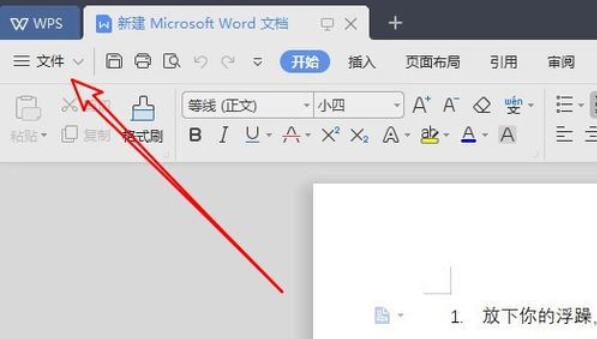
先用wps2019打开一个要编辑的文档,点击左上角“文件”菜单项。
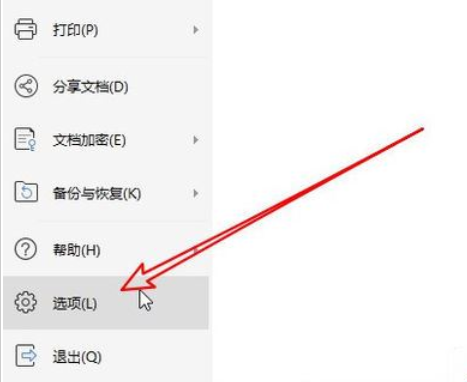
在弹出文件下拉菜单里点击“选项”的菜单项。
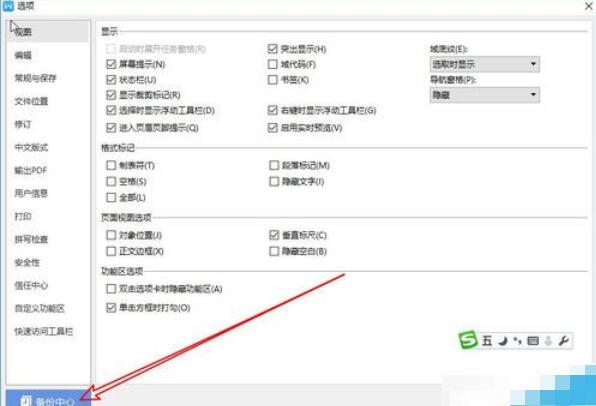
这时就会弹出wps2019选项窗口,在窗口中点击“备份中心”的按钮。
这时会打开备份中心的窗口,点击左下角“设置”按钮。
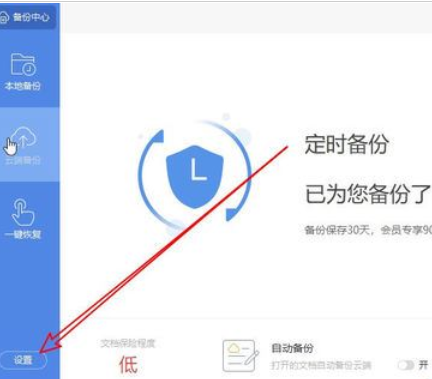
在打开的设置窗口,点击选中右侧的“定时备份”的选项。
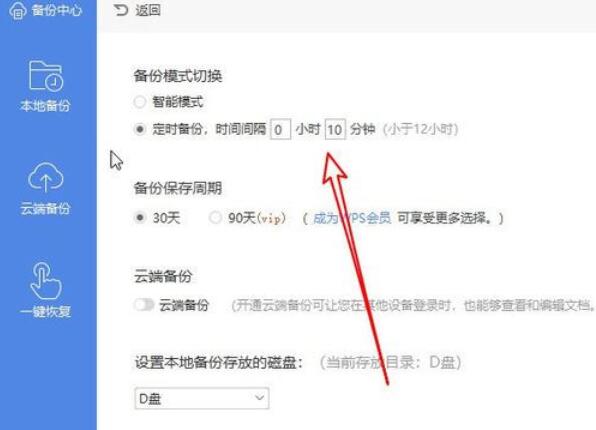
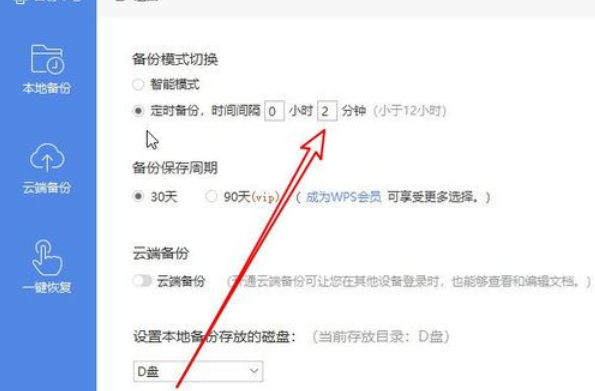
然后将定时备份的时间修改的短一些就行,比如修改为2分钟。这样以后每隔两分钟就会自动备份一次了。
还不了解wps2019设置文档默认保存的时间间隔的操作步骤的朋友们,不要错过小编带来的这篇文章哦。

复制本文链接攻略文章为3DM游戏网所有,未经允许不得转载。


软件教程更多
相关资讯更多