AutoCAD2016对点样式进行设置的详细步骤
作者:冷兮め发布时间:
有时候使用AutoCAD2016时,因实际需求要对点样式进行设置,怎么办呢?下文就是关于AutoCAD2016对点样式进行设置的详细步骤,一起看看去吧。
AutoCAD2016对点样式进行设置的详细步骤

首先打开AutoCAD2016这款软件
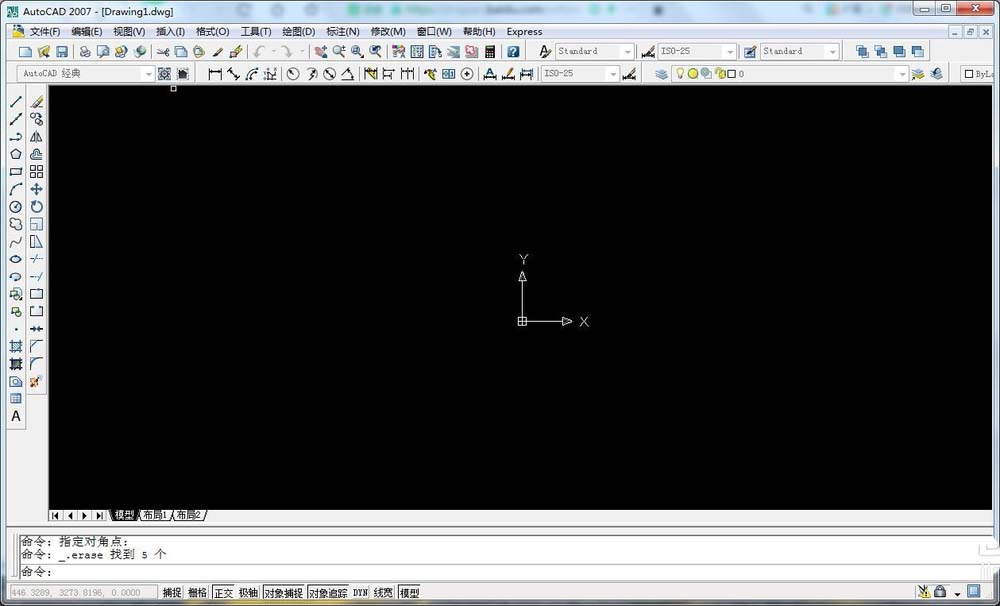
然后我们先在绘图区内画一个点,看到软件默认的点的样式,如图所示;
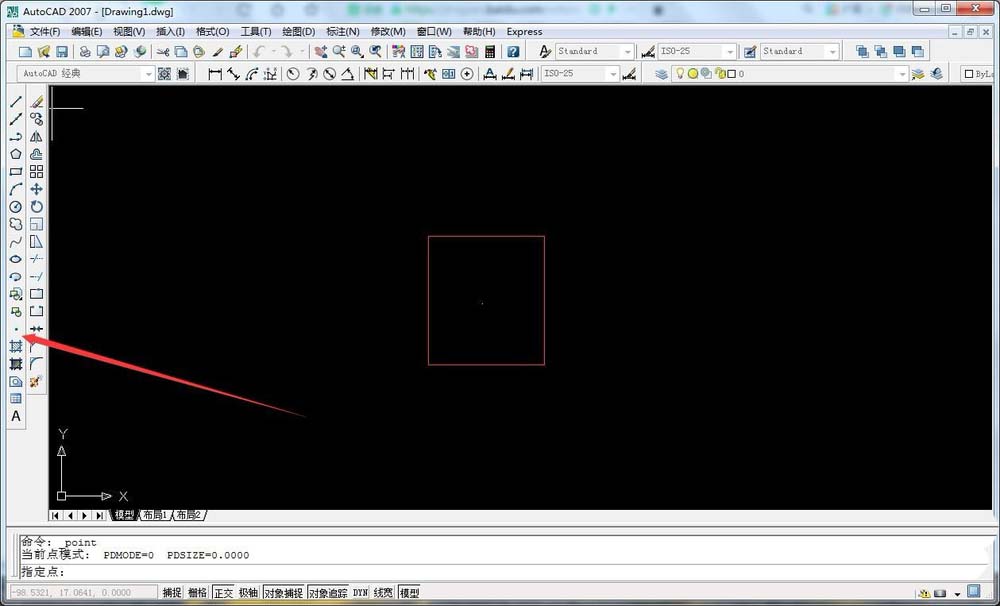
接着我们找到菜单栏里的“格式”命令,并左键点击,如图所示;
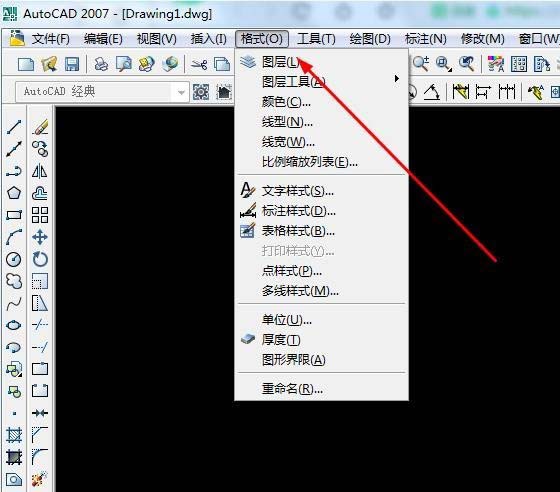
这时我们在弹出的选项中选择“点样式”并左键点击,如图所示;
这时候我们需要在“点样式”设置中我们可以按自己的实际需要进行选择,如图所示;
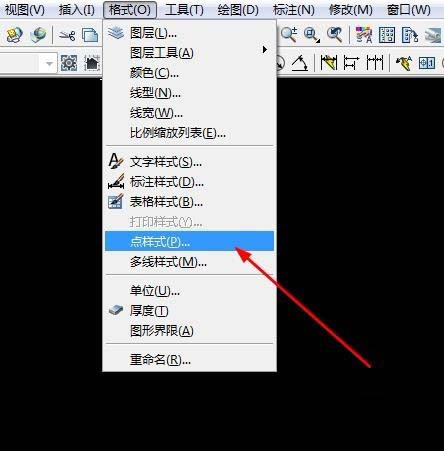
点击“点样式”选择好后点击确定,我们看到“点样式”已经改变了,设置完成。
大家看完AutoCAD2016对点样式进行设置的详细步骤后,赶紧去试试吧!

复制本文链接攻略文章为3DM游戏网所有,未经允许不得转载。


软件教程更多
相关资讯更多