excel2007做出二维码的具体方法介绍
你们知道excel2007也可以做出二维码?想不想学习一下呢? 那么下面就和小编一起看一下excel2007做出二维码的具体方法介绍吧!
excel2007做出二维码的具体方法介绍

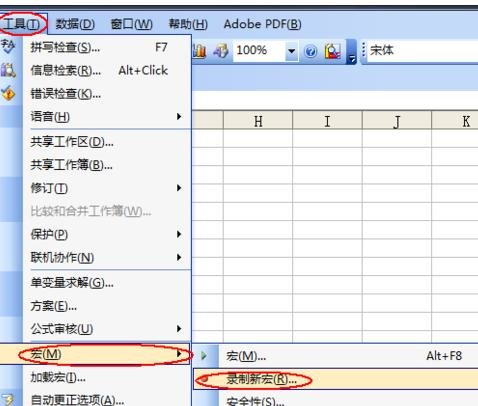
我们先将材料中QRmake.exe拷贝至D盘根目录下,打开execl软件,进入宏录制
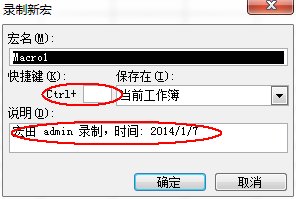
接着我们设置快捷键及说明,点击确定
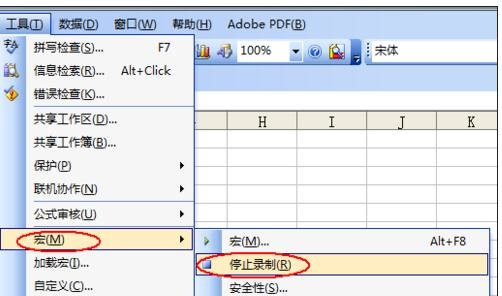
然后我们需要退出宏录制
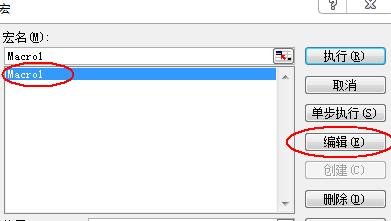
这时我们按alt+F8 进入执行对话框,选中刚才录制的宏,单击编辑(图4)进入VBE编辑器
会发现进去是一段空代码,将代码内容全部选中,删除
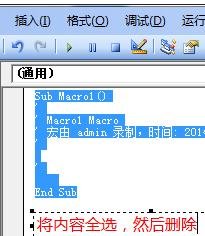
然后我们将工具中VBA文本文档的代码复制,粘贴到当前窗口
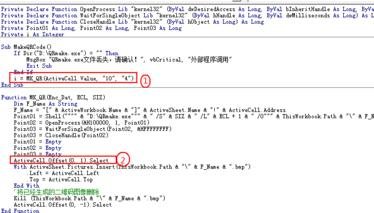
图中第一处标记:i = MK_QR(ActiveCell.Value,"10", "4"),
括号内有三个参数:ActiveCell.Value即是要转换成二维码的内容,本例时当前选中单元格内容
"10",二维码的显示精度,显示精度越高辨识度越高,但读取时间较长
"4",二维码尺寸
图中第二处标记:ActiveCell.Offset(0, 1).Select,将生成的二维码放置的位置,样本代码中
将二维码图片放置在当前单元格向右一格的位置。Offset后的括号内两个数值表示坐标
第一个数字表示行偏移,向下为正,向上为负
第二个数字表示列偏移,向右为正,向左为负
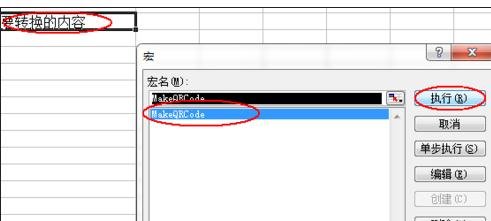
使用方法:选中要转换二维码的单元格,按alt+F8快捷键调出执行窗口,选中MakeQRCode 执行
我们也可用图片来调用该宏,绘制或者插入任意图片,右键点击该图片,选择“指定宏”
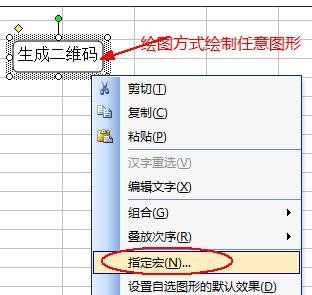
接下来在弹出的对话框中选中之前定制的宏
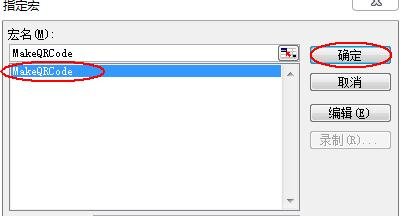
最后一步适当调整单元格的尺寸与二维码图片尺寸一致
以上excel2007做出二维码的具体方法介绍,大家都学会了吧。









- WPS表格日期生成方法
- 杯与酒2026-03-10 08:52:46

- WPS怎么关闭广告
- 花栀2026-03-10 08:52:46

- Charamin OMP使用教程
- 枝桠2026-03-10 08:52:45

- wps怎么删除空白页
- ぐ夏筱沐2026-03-10 08:52:45

- WPS文档的自动编号怎么取消
- 凉堇年♀2026-03-10 08:52:45

- WPS怎么合并PDF文件
- 情の殇2026-03-10 08:52:45

- WPS怎么设置加密
- 蓝玉2026-03-10 08:52:45

- Amazing Slideshow Maker怎么使用
- 思君2026-03-10 08:52:45

- GeoVid Video Avatar如何使用
- 花栀2026-03-10 08:52:45

- wps中怎么画思维导图
- 心蛊2026-03-10 08:52:45











