Adobe Photoshop做出工行LOGO的详细过程
作者:忘爱。发布时间:
或许有的小伙伴使用Adobe Photoshop时,还不清楚怎样做出工行LOGO,那么就一起看看Adobe Photoshop做出工行LOGO的详细过程吧。
Adobe Photoshop做出工行LOGO的详细过程

我们需要先打开Adobe Photoshop软件,然后新建200*200毫米(注意是毫米)画布,背景内容白色
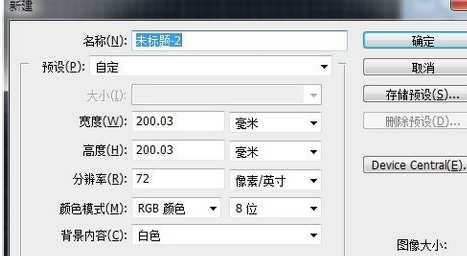
接着我们调出标尺(ctrl+r)和网格(ctrl+“),并在中心点拉出标线
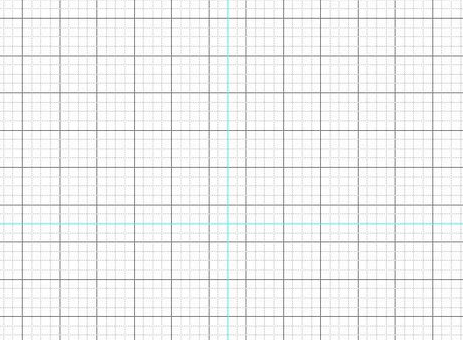
这时我们以标线x,y轴中心使用椭圆选框工具沿画布四边划出正圆,同时按着shift+alt拖动以x,y轴中心向外拖动
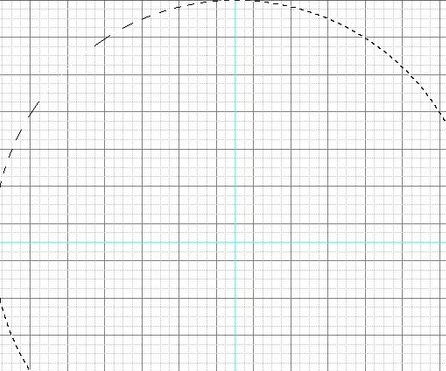
接着以选区填充红色(alt+delete)

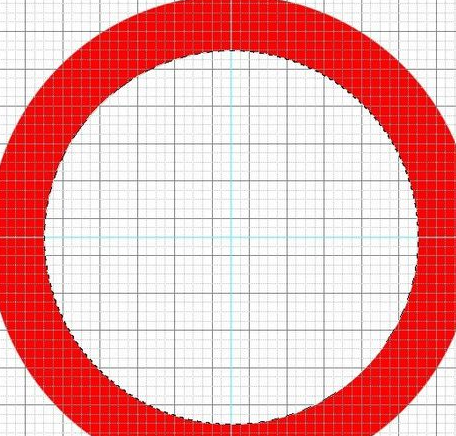
同上在圆内再次画圆并填充白色,间隔为一个正方形网格大小
同上方法以矩形选框工具沿四边画出正方形并填充红色
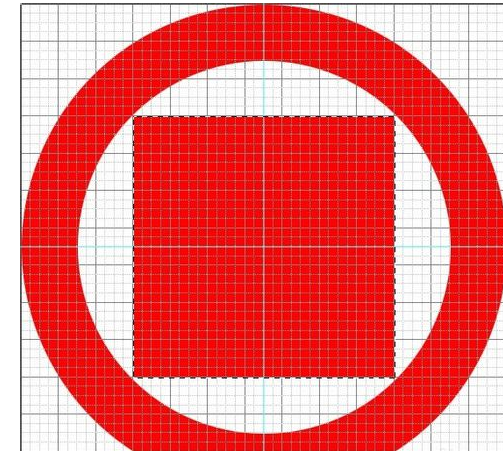
沿网格使用矩形选框工具细微填充出”工“字
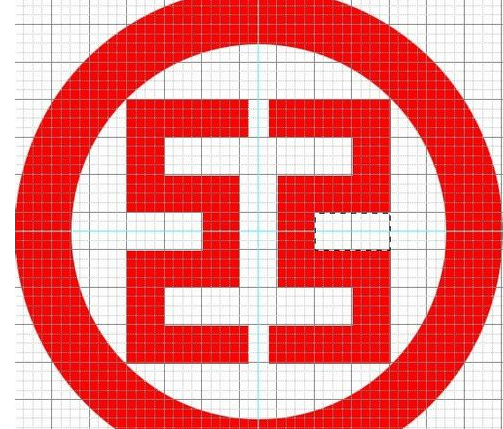
最后一步我们关闭标线,网格,并裁切掉多余部分

以上就是Adobe Photoshop做出工行LOGO的详细过程,你们是不是都学会了呀!

复制本文链接攻略文章为3DM游戏网所有,未经允许不得转载。


软件教程更多
相关资讯更多