按键精灵中读取excel表格信息的具体操作步骤
小编相信很多人的工作中都少不了按键精灵这款软件,但是你们了解按键精灵中怎样读取excel表格信息吗?下文这篇文章就带来了按键精灵中读取excel表格信息的具体流程介绍。
按键精灵中读取excel表格信息的具体操作步骤

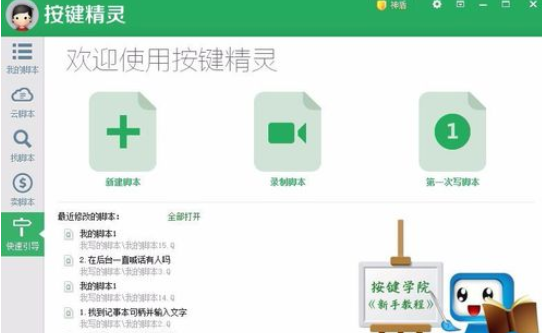
我们先打开按键精灵,新建一个空白的就可以了,比较复杂高级的是创建一个带界面的脚本,今天主要介绍读取excel表格内容。
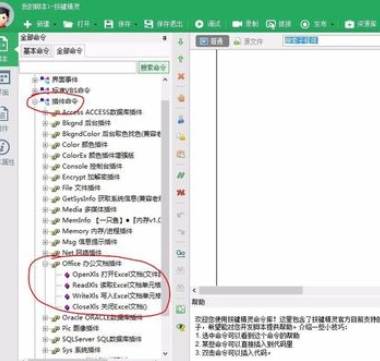
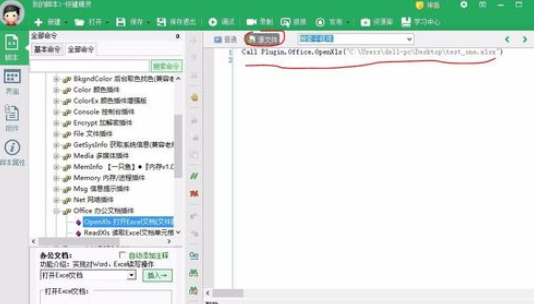
然后在全部命令里。选择插件命令。在选择office办公插件。
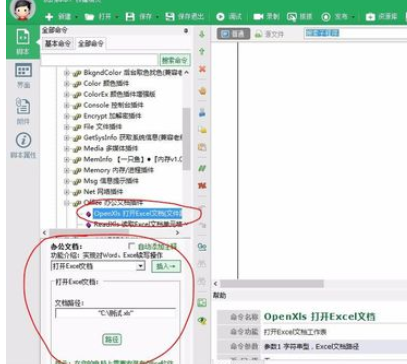
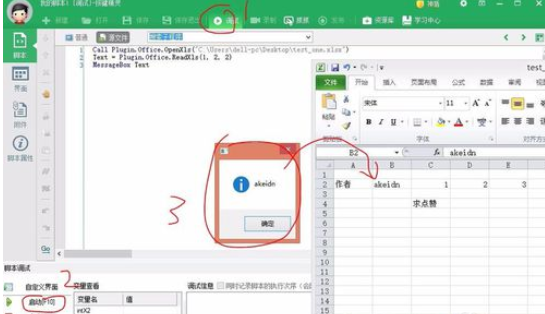
首先我们要做的是打开一个excel文档,这里的打开只是在后台打开,并不会在界面上显示,打开了之后就可以读取里面的数据了。
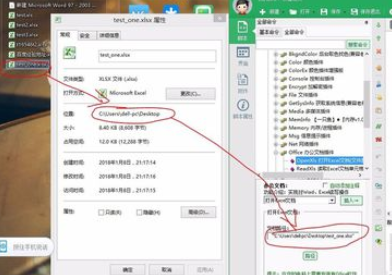
这里我们选择打开excel文档的地址一定要填对,是它的基本地址,可以在所想操作的文档的属性里面找到。
接着在这里最好选择源文件观察而不是普通模式,一开始感觉难以理解的话,多看几遍就一定可以熟悉了,这行代码的意思是打开了这个文文档,不过是在后台打开,所以在界面上你并不会看到这个文档。
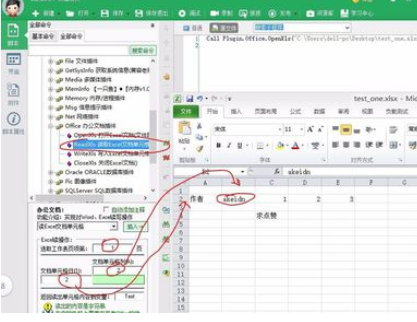
这里我们选择读取Excel表格里面第二行第二列里面的数据。可以看出,这行数据的内容是“akeidn”。
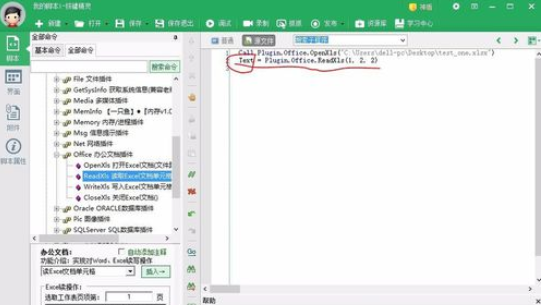
这里会把读取到的excel文档表格里面的数据存到这个Text变量里面。这里的变量还比较轻松,不需要单独的命名和特殊格式的转换。
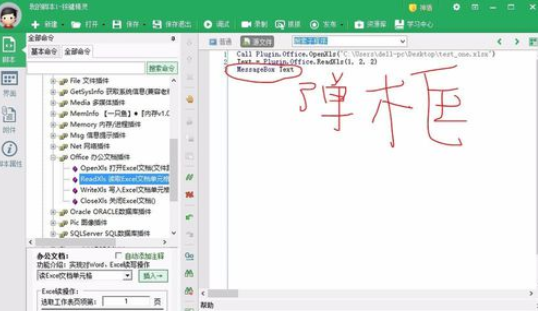
再写一行代码,验证一下是否已经读取到相关的数据。这行代码是将会有一个弹框出现,该弹框的内容正好是这个Text,就是我们读取到的文件的内容。通常而言,我们都以这行代码来验证我们的代码是否正确。
我们运行一下代码,这里的弹框效果就会读取到excel表格里面的相关数据,这个Excel表格是我主动打开的,如果不主动打开,其实这行数据也是读取得出来的。
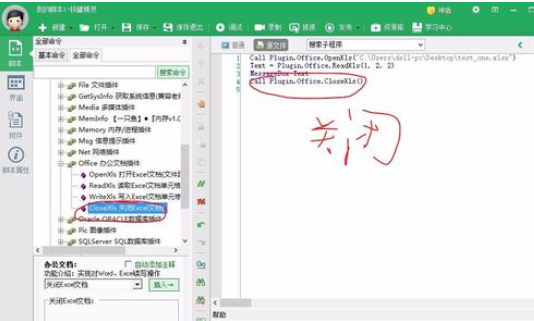
好为了防止内存泄漏,要注意关闭我们打开的文件。
看完了上文为你们所描述的按键精灵中读取excel表格信息的详细操作步骤,你们是不是都学会了呀!









- WPS表格日期生成方法
- 杯与酒2026-03-10 08:52:46

- WPS怎么关闭广告
- 花栀2026-03-10 08:52:46

- Charamin OMP使用教程
- 枝桠2026-03-10 08:52:45

- wps怎么删除空白页
- ぐ夏筱沐2026-03-10 08:52:45

- WPS文档的自动编号怎么取消
- 凉堇年♀2026-03-10 08:52:45

- WPS怎么合并PDF文件
- 情の殇2026-03-10 08:52:45

- WPS怎么设置加密
- 蓝玉2026-03-10 08:52:45

- Amazing Slideshow Maker怎么使用
- 思君2026-03-10 08:52:45

- GeoVid Video Avatar如何使用
- 花栀2026-03-10 08:52:45

- wps中怎么画思维导图
- 心蛊2026-03-10 08:52:45











