快速修改PPT图片形状的具体操作方法
作者:悦缘发布时间:
小伙伴们你们知道如何快速修改PPT图片形状?今天小编很乐意与大家分享快速修改PPT图片形状的几种操作方法,感兴趣的可以来了解了解哦。
快速修改PPT图片形状的具体操作方法

方法一、合并形状
1、如图,新建一个PPT文稿,点击【插入】——【图片】,导入图片,然后点击【插入】——【形状】,选择你喜欢的形状,调整形状与图片大小一致,
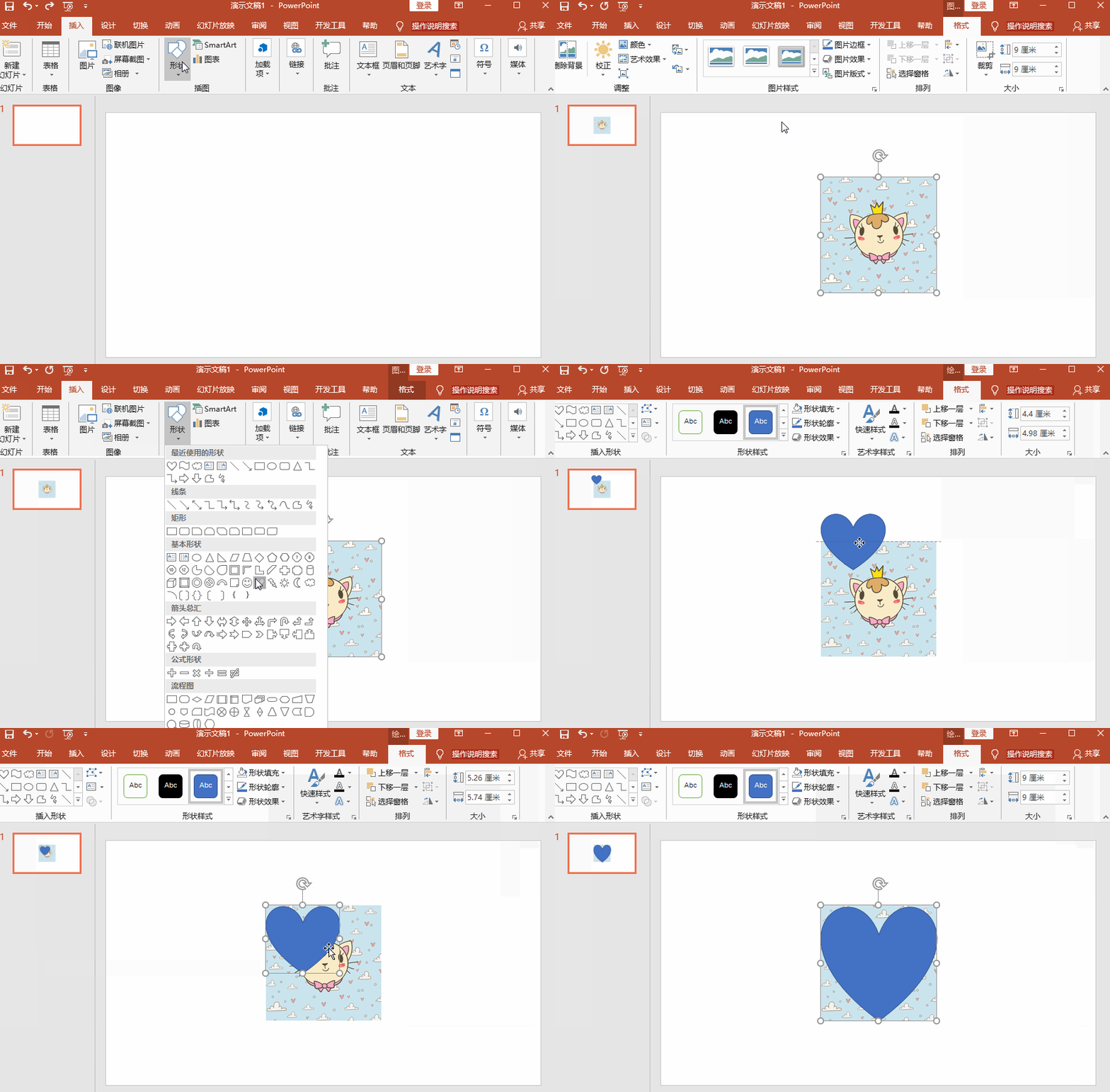
2、点击幻灯片中的图片,按住Ctrl键,选中形状,然后点击【格式】——【合并形状】图标,点击【相交】即可。
方法二、裁剪图片形状
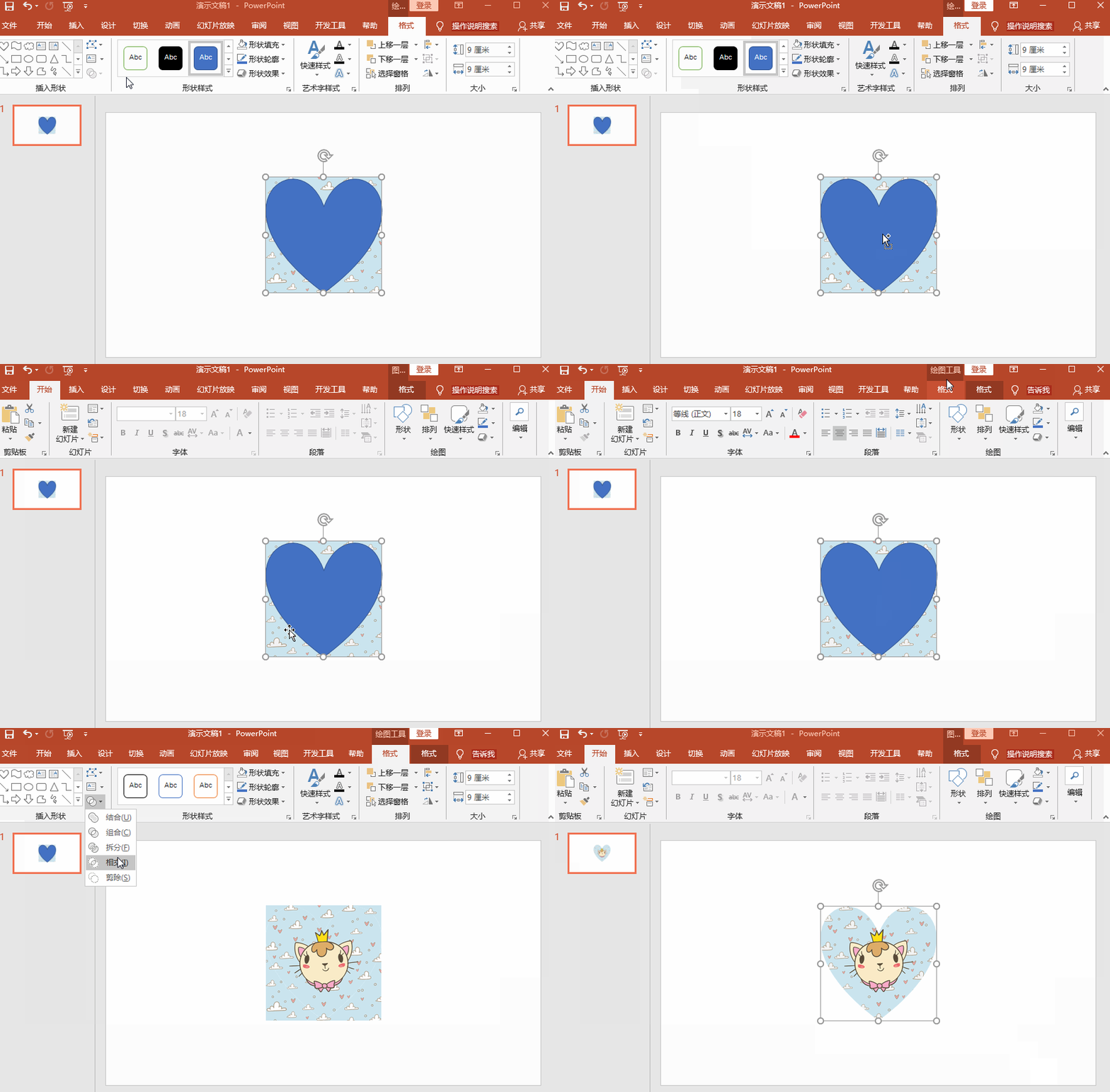
1、如图,先在幻灯片中插入一张图片素材,
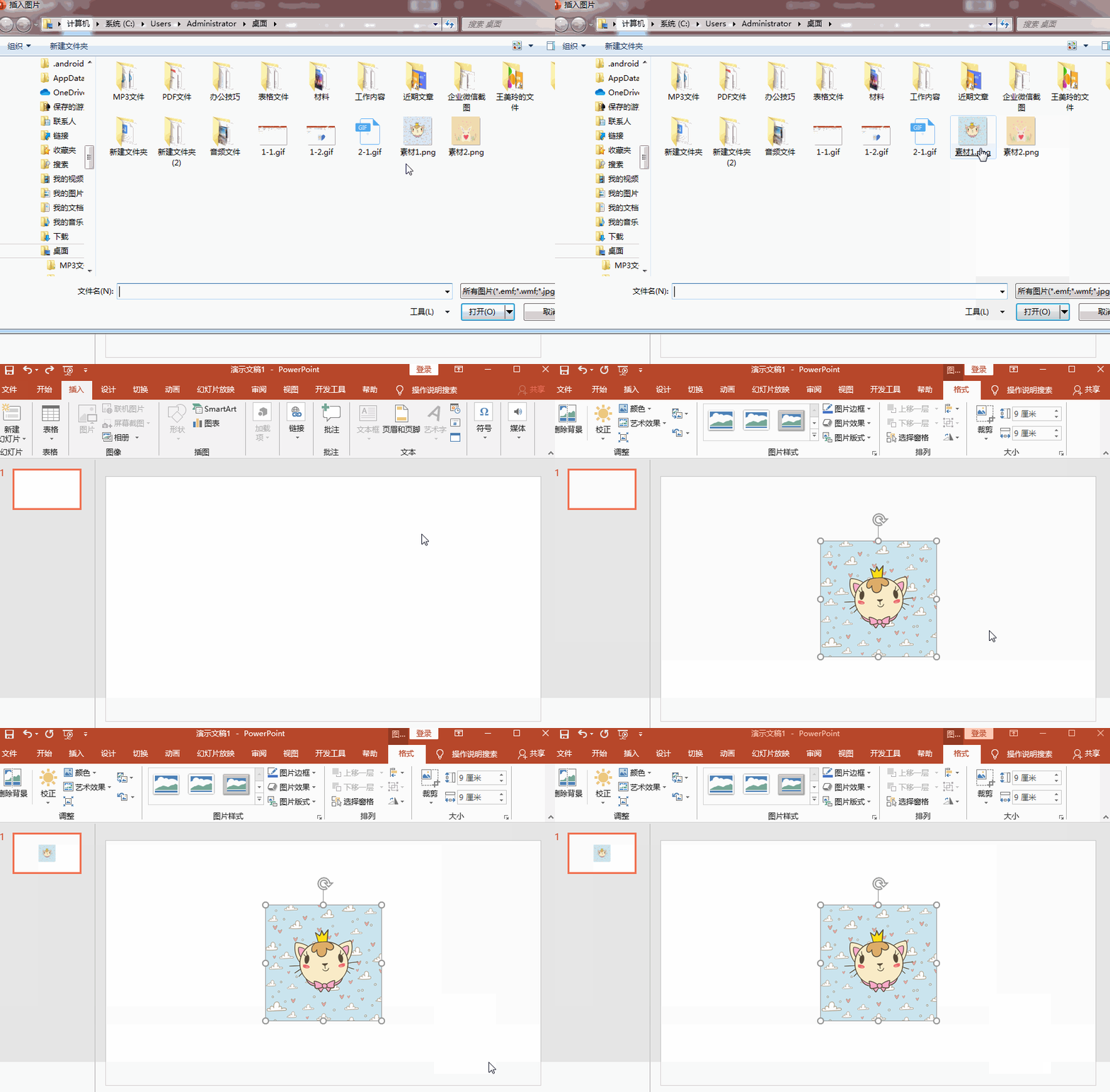
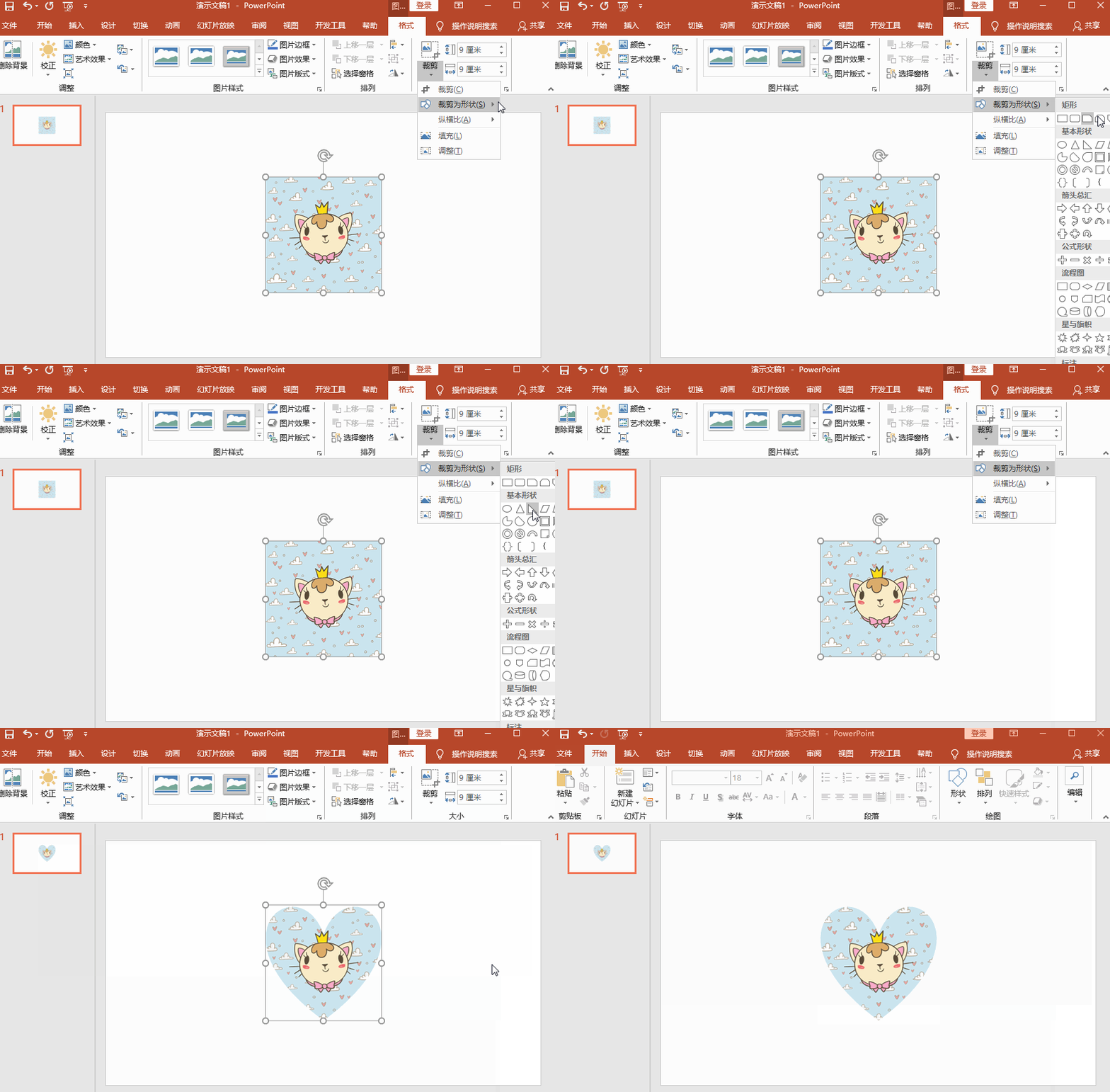
2、然后在菜单栏中点击【格式】——【裁剪】——【裁剪为形状】,选择一个你需要的形状就可以了。
方法三、图片填充形状
1、如图,在菜单栏中点击【插入】——【形状】,选择你需要的形状,然后在幻灯片中调整形状,
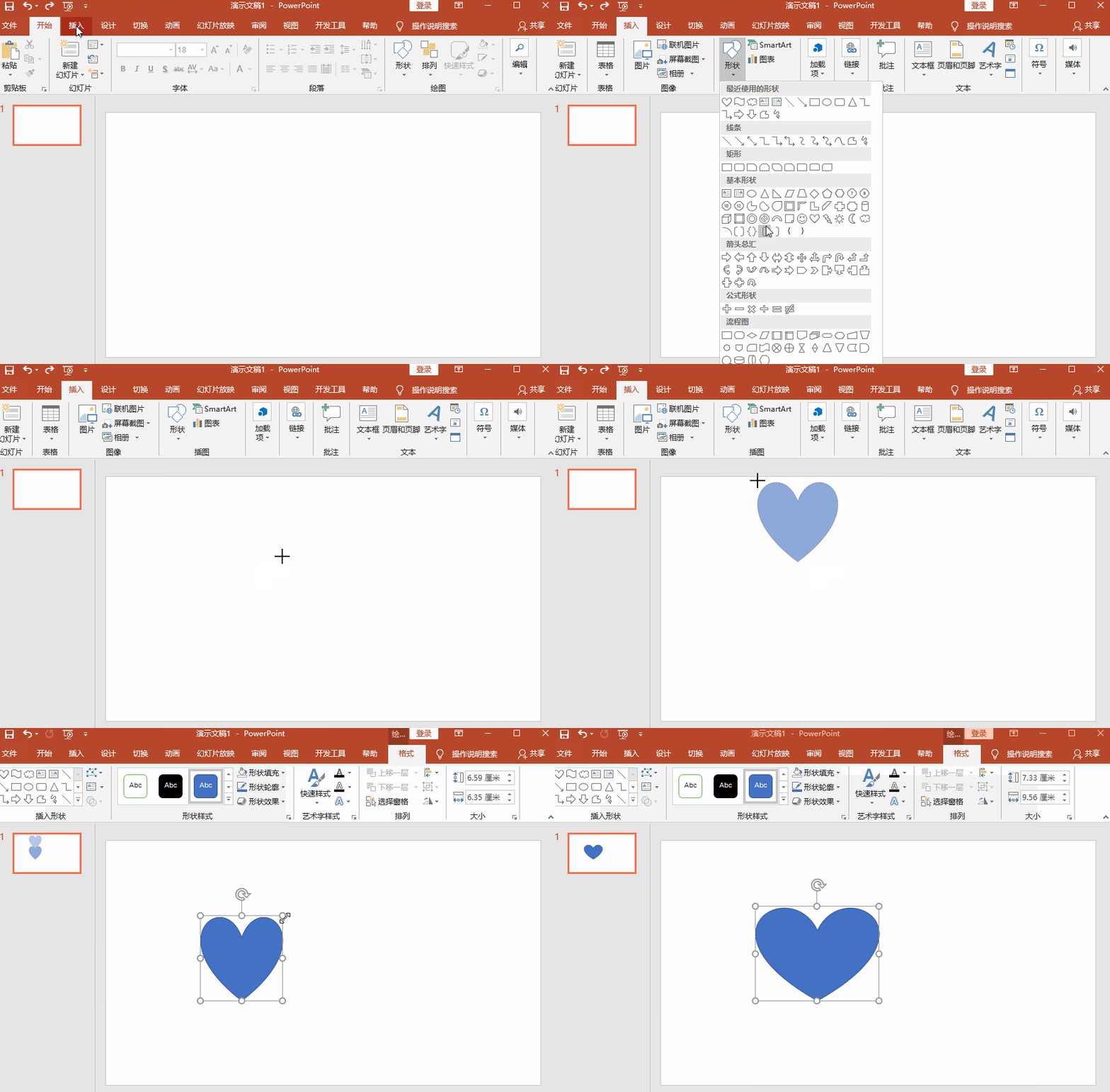
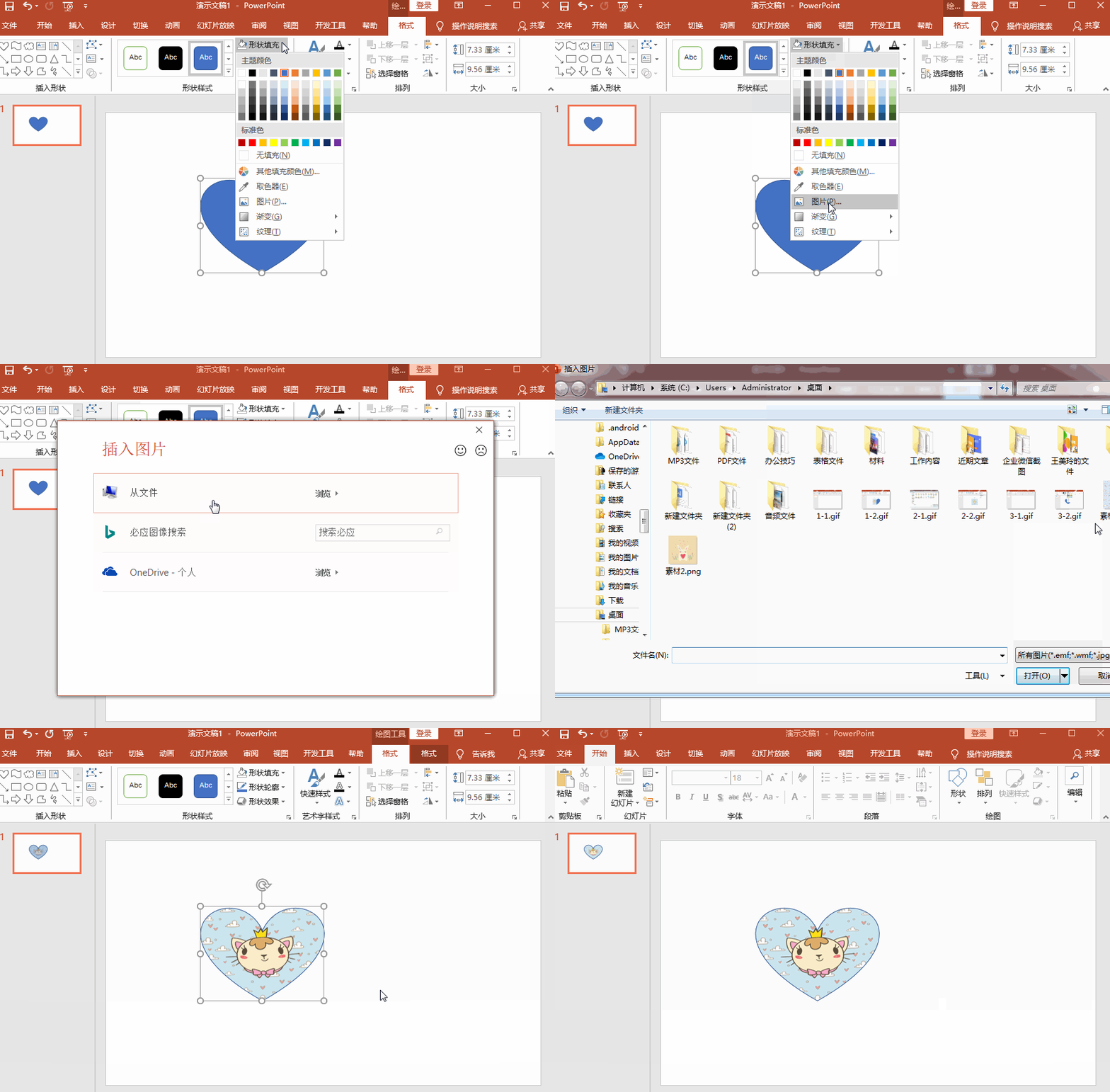
2、然后点击【格式】——【形状填充】——【图片】,开始导入图片,将图片素材插入到形状中即可。
以上就是小编给大家带来的全部内容,大家都学会了吗?

复制本文链接攻略文章为3DM游戏网所有,未经允许不得转载。


软件教程更多
相关资讯更多