使用CorelDraw X4的用户很多,一些新用户不清楚如何绘制一只黄色卡通螃蟹,今天小编给大家带来CorelDraw X4绘制一只黄色卡通螃蟹的具体步骤,希望可以帮到大家。
CorelDraw X4绘制一只黄色卡通螃蟹的操作教程

我们先使用工具箱中的 “文件”→“新建”(Ctrl+N)新建一文件,使用工具箱中的【椭圆形工具】绘制一椭圆 。
然后我们用鼠标右键点击椭圆,选择“属性”,在弹出的“对象属性”泊坞窗中选择“填充”选项卡,设置填充色为黄色。
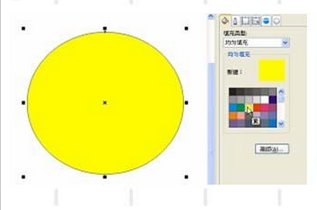
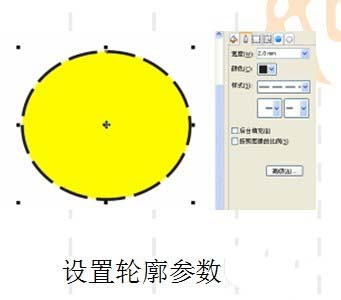
接着在泊坞窗中选择“轮廓”选项卡,如图所示设置宽度为2mm,颜色为黑色,样式为虚线。
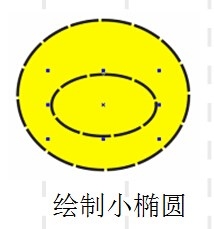
我们在椭圆中绘制一小椭圆,其轮廓参数同步骤3 。
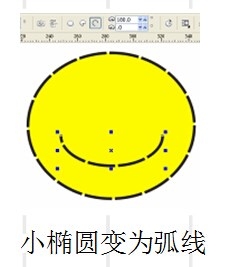
这时小椭圆变为弧线。
同理绘制其余几个小椭圆,并用【挑选工具】选中这些小椭圆,按下快捷键“Shift+PageDown”将它们的顺序调整到大椭圆之下 。

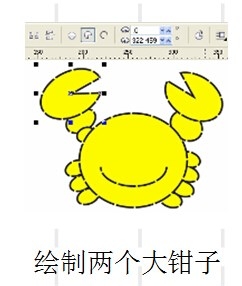
同理绘制螃蟹的两个大钳子,设置椭圆属性栏参数为:【饼形】按钮,“起始和结束角度”为322.459,使之变为饼形 。
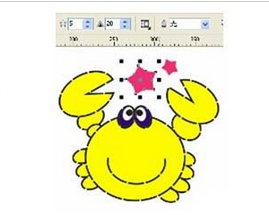
这时候我们使用工具箱中的【椭圆形工具】绘制眼睛(颜色从外到里分别为蓝、白、黑)。

最后我们设置参数:星型的角度为5、锐度为20、无轮廓,使用工具箱中的【星形工具】绘制两个红色五角星。
根据上文为各位描述的CorelDraw X4绘制一只黄色卡通螃蟹的具体操作方法,你们应该都学会了吧!
 扫一扫,访问手机页面

2026-02-18

2026-02-18

暗黑破坏神4圣教军纪念碑怎么通关 暗黑破坏神4圣教军纪念碑打法教程
2026-02-18

2026-02-17














