迅捷pdf编辑器拆分PDF页面的操作教程
作者:栗子发布时间:
说起迅捷pdf编辑器相信大家应该都不陌生,那么你们晓得如何拆分PDF页面吗?以下就带来了迅捷pdf编辑器拆分PDF页面的操作教程。
迅捷pdf编辑器拆分PDF页面的操作教程
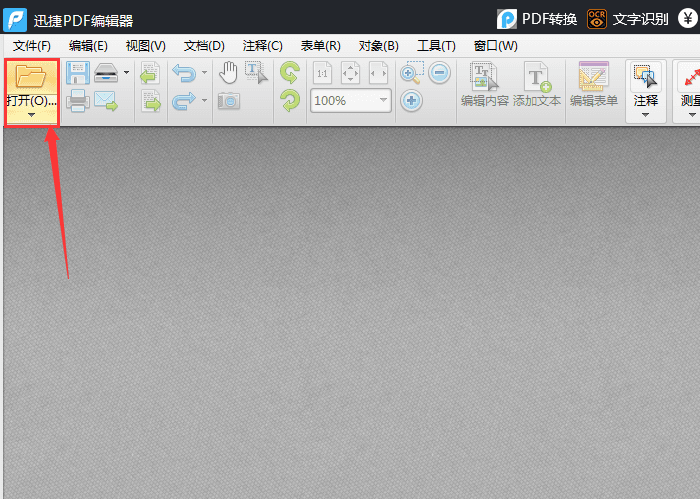
先打开迅捷pdf编辑器,点击软件界面里的“打开”选项,将需要进行编辑操作的PDF文件打开。
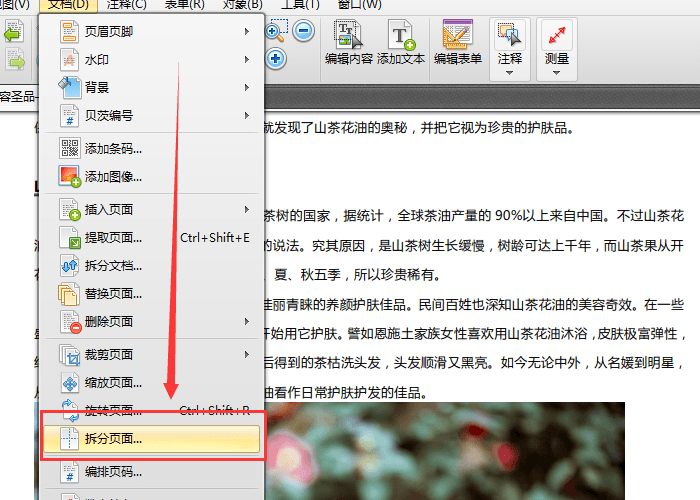
这时打开PDF文件之后,需要点击界面里的“文档”选项,然后选择里面的“拆分页面”功能,进行页面拆分。
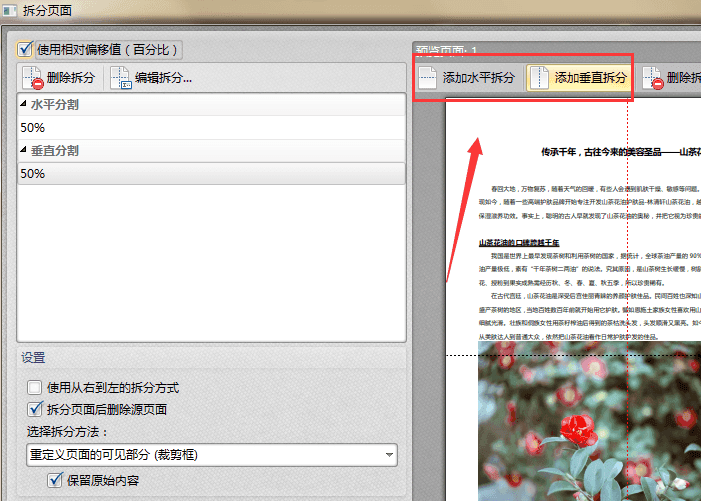
我们进入拆分页面界面,点击“添加水平拆分”或者“添加垂直拆分”选项,对PDF文件进行水平拆分或者垂直拆分操作。
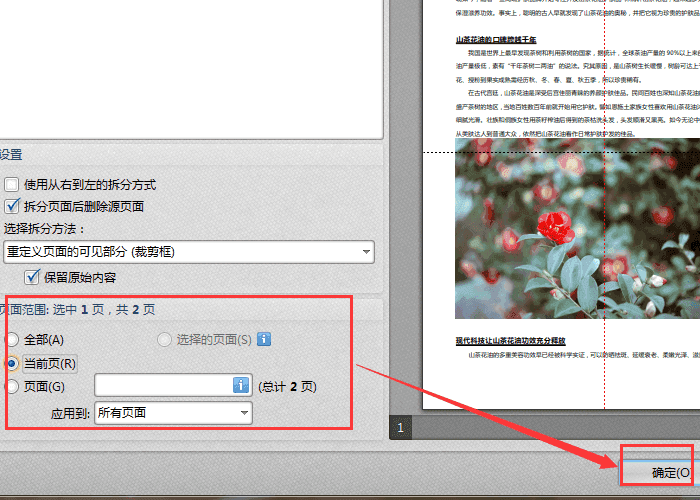
接着我们点击“页面范围”选项,选择需要拆分的页面范围,最后点击“确定”按钮,软件就会对选中的PDF文件页面进行拆分。
相信各位看完上文讲解的迅捷pdf编辑器拆分PDF页面的具体操作步骤,大家是不是都学会了呀!

复制本文链接攻略文章为3DM游戏网所有,未经允许不得转载。

软件教程更多
相关资讯更多