Adobe Photoshop中制作螺线特效的操作步骤
作者:白满川发布时间:
这篇文章是教大家Adobe Photoshop中制作螺线特效的操作步骤,教程简单易学,有需要的小伙伴就赶紧和小编一起来学习一下吧。
Adobe Photoshop中制作螺线特效的操作步骤

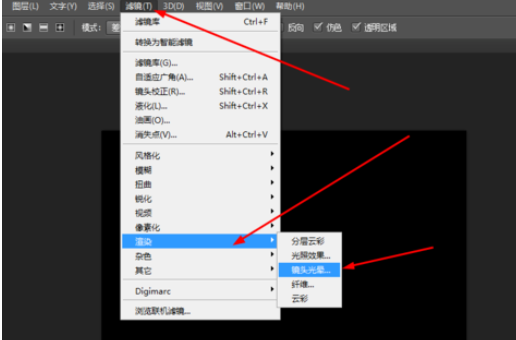
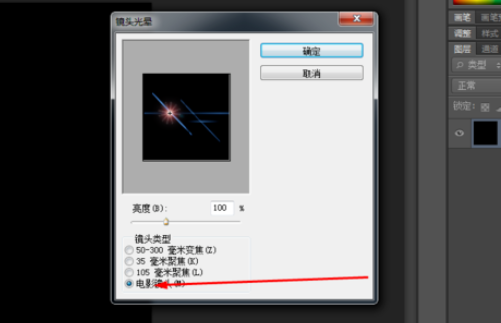
首先我们打开Adobe Photoshop软件,新建一个800*800的文档,填充黑色,然后在滤镜中添加镜头光晕,如图所示
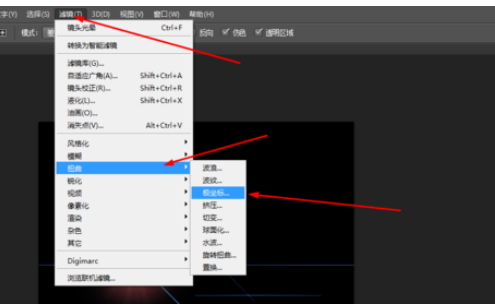
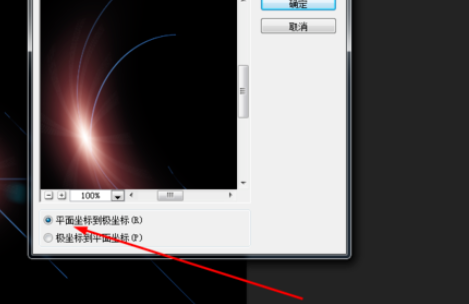
然后在滤镜中添加极坐标,如图所示
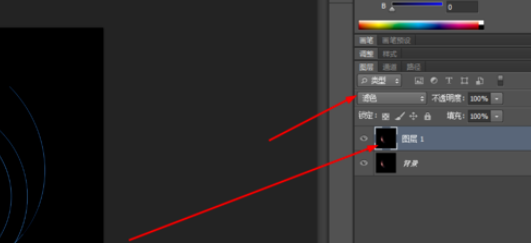
接着我们复制一个图层,把图层的模式改为滤色
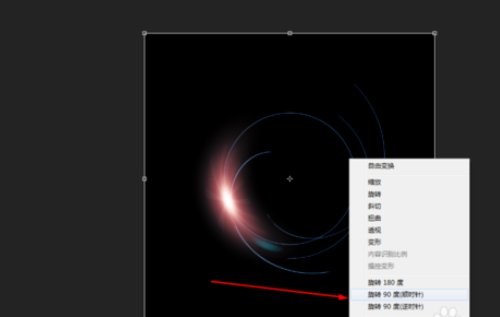
然后再按ctrl+t,顺时针旋转90度,如图所示
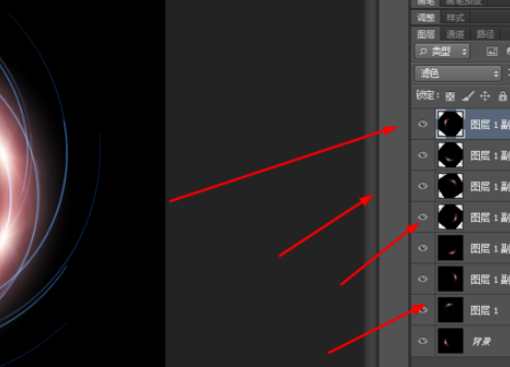
这时同上文步骤,如图所示
最后我们新建一个图层,拉一个五颜六色的渐变,把它的模式改为叠加,如图所示
看完上文为你们描述的Adobe Photoshop中制作螺线特效的详细操作步骤,你们是不是都学会了呀!

复制本文链接攻略文章为3DM游戏网所有,未经允许不得转载。


软件教程更多
相关资讯更多