CorelDraw X4制作抛物线的操作方法
作者:孤魂发布时间:
今天小编讲解了CorelDraw X4制作抛物线操作步骤,下文就是关于在CorelDraw X4制作抛物线的操作教程,一起来学习吧!
CorelDraw X4制作抛物线的操作方法

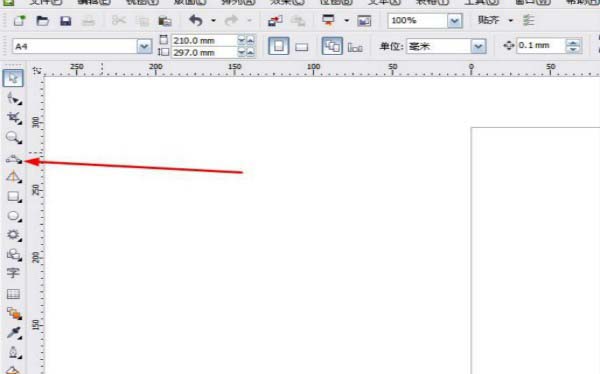
我们需要先单击顺数第五个工具。
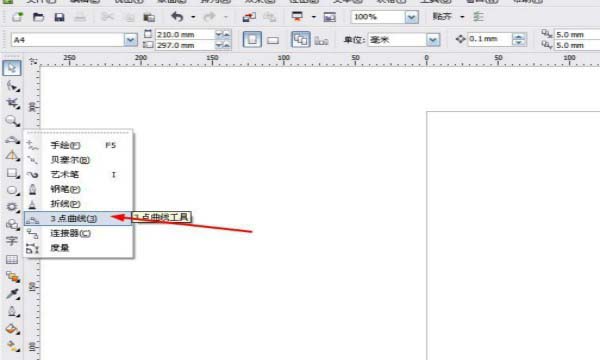
然后我们在下面的命令中选择“3点曲线”。
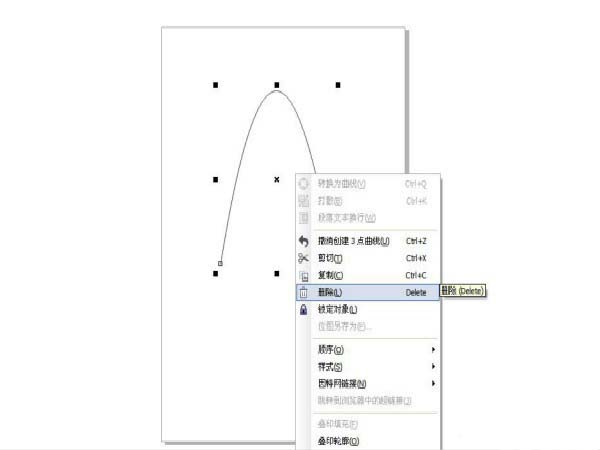
接着我们使用鼠标左键按住不动,先画出一条直线。

这时我们点击松开,画出第三点。

像图中的一样画出。

最后一步,抛物线就画出来了。
看完了上文呈现的CorelDraw X4制作抛物线的详细操作步骤,朋友们是不是都学会了呀!

复制本文链接攻略文章为3DM游戏网所有,未经允许不得转载。


软件教程更多
相关资讯更多