今天小编给大家讲解影子系统简单使用方法,有需要或者有兴趣的朋友们可以看一看下文,相信对大家会有所帮助的。
影子系统简单使用方法
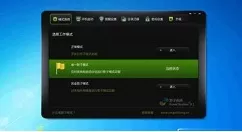
双击影子系统,在主界面中可以看到三种模式。
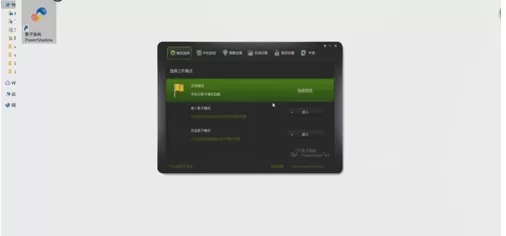
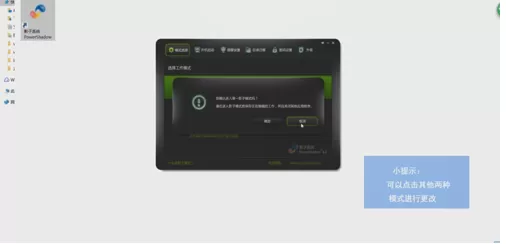
默认为正常模式,即不执行影子模式功能,可以点击其他两种模式进行更改。
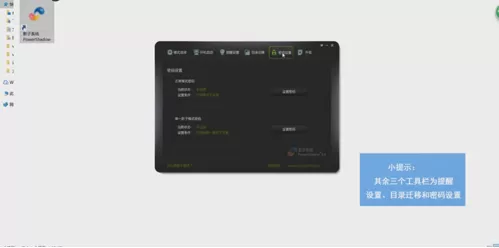
点击开机启动,在其中可以更改各类设置。
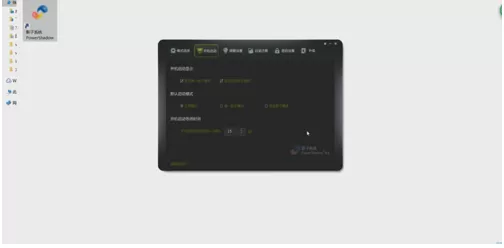
4其余三个工具栏为提醒设置,目录迁移和密码设置。
以上就是小编给大家带来的全部内容,大家都学会了吗?
End
文章来源:网络作者:颜初发布时间:2026-07-06 04:31:43
今天小编给大家讲解影子系统简单使用方法,有需要或者有兴趣的朋友们可以看一看下文,相信对大家会有所帮助的。
影子系统简单使用方法
双击影子系统,在主界面中可以看到三种模式。
默认为正常模式,即不执行影子模式功能,可以点击其他两种模式进行更改。
点击开机启动,在其中可以更改各类设置。
4其余三个工具栏为提醒设置,目录迁移和密码设置。
以上就是小编给大家带来的全部内容,大家都学会了吗?
End上一篇: 影子系统卸载操作方法

战玲珑2(0.1折高福利...
是一款以山海经为题材的画质精美...
BT游戏883.12 MB

东方奇缘(0.1折送100...
东方奇缘是一款「命运绘卷 策略...
BT游戏248.20 MB

汉武王朝(0.1折诏令山...
全新三国战略版,玩家将崛起于此...
BT游戏2.14 MB

风色轨迹(0.1折混世魔...
0.1折西游卡牌放置回合游戏。玩家...
BT游戏1.35 MB

三国将无双(0.1折乱世...
一款以三国为题材的三国世界画风...
BT游戏2.10 MB

天下策(0.1折烽火连城...
这是一款以三国乱世为背景打造的...
BT游戏1.86 MB

梦回仙境(0.1折封神传...
0.1折西游卡牌放置回合游戏。玩家...
BT游戏2.03 MB

龙刃(0.1折文证大道)
这是一款复古怀旧的文字仙侠挂机...
BT游戏1.34 MB

大秦帝国风云录(0.1折...
是一款全新放置类策略卡牌后宫美...
BT游戏300.75 MB

征战九州(0.1折山外山...
梦幻回合游戏,让您重温经典。本...
BT游戏331.49 MB