Power Designer建立组织架构模型的简单操作教程
作者:别认怂发布时间:
我们在使用Power Designer的时候,想要建立组织架构模型,各位伙伴们知道怎么处理吗?下文这篇教程就为各位带来了建立组织架构模型的具体解决方法。
Power Designer建立组织架构模型的简单操作教程

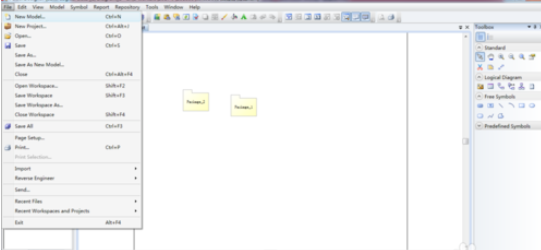
我们先打开Power Designer软件,点击【文件】菜单,再选择【新建模型】
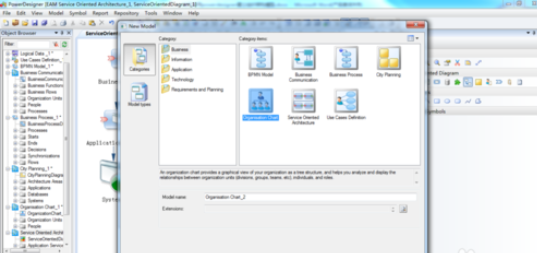
然后在【新建模型】界面,在【类型】中选择【业务】,在【类型项】中选择【组织架构】,然后点击【OK】
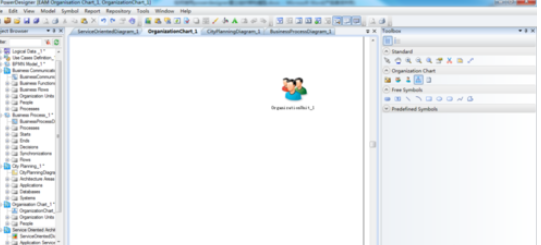
在右侧的工具栏中,在【组织架构图】下点击【组织单元】图标,然后在主窗口上点击一次,就生成一个组织单元,可以根据需要修改组织名称
接着在右侧的工具栏中,在【组织架构图】下点击【个人】图标,然后在主窗口上点击一次,就生成一个个人,先生成第一层(顶层)的个人
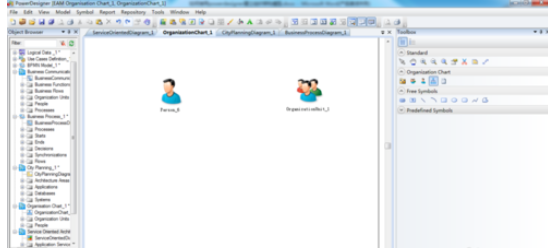
在右侧的工具栏中,在【组织架构图】下点击【个人】图标,然后在主窗口上点击一次,就生成一个个人,生成第二层、第三层的个人
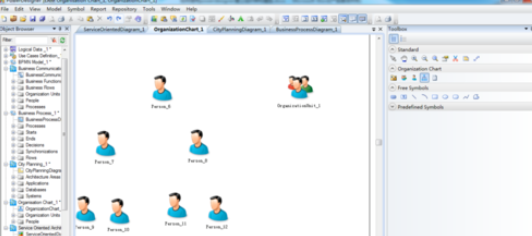
这个时候在右侧的工具栏中,在【组织架构图】下点击【层次连接】图标,然后在主窗口上点击一个个人对象,然后拖动鼠标连接到其下属个人对象,如此类推,这样整个组织架构图就基本建立起来了。
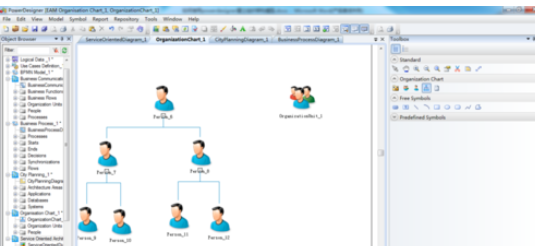
根据上文描述的Power Designer建立组织架构模型的具体操作步骤,你们自己也可以去试试啦!

复制本文链接攻略文章为3DM游戏网所有,未经允许不得转载。


软件教程更多
相关资讯更多