excel2007快速隐藏以及恢复单元格内容的操作教程
作者:傲骨发布时间:
亲们或许不知道excel2007快速隐藏以及恢复单元格内容的详细操作,那么今天小编就讲解恢复单元格内容的操作教程骤哦,希望能够帮助到大家呢。
excel2007快速隐藏以及恢复单元格内容的操作教程
我们先在excel里建立一个带有文字内容的表格,如果要将其中的某个单元格隐藏,那么我们首先选中该表格
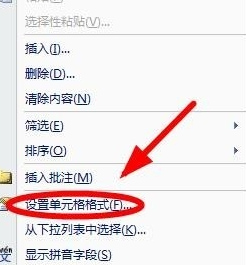
然后点击鼠标右键,在弹出的窗口里选择"设置单元格格式"
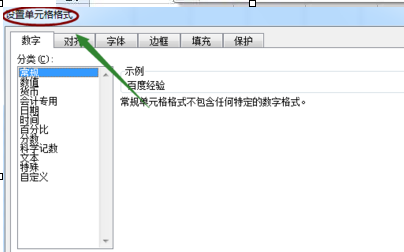
接着在设置单元格格式对话框数字下,我们点击"自定义",然后在类型下面的输入框里连续输入三个冒号或者分号";/:”
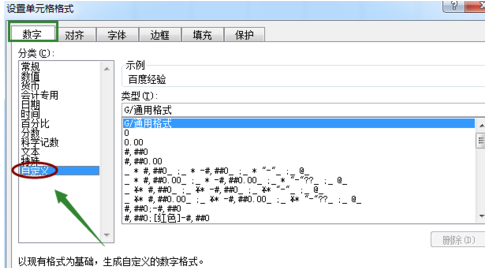
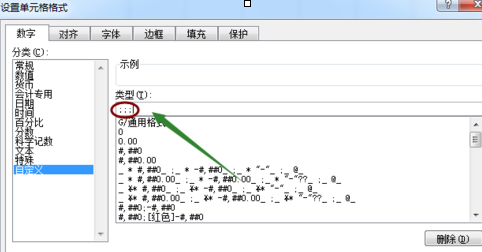
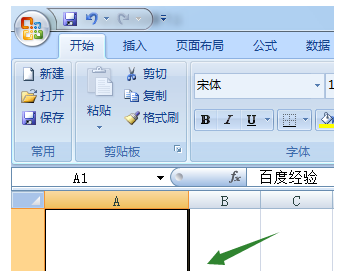
输入以后点击确定,然后返回到表格首页,此时我们就会发现之前被选中的单元格内容消失了,见下图
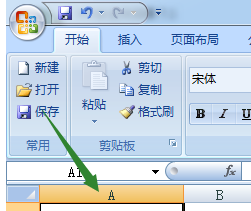
那么如何将隐藏的内容显示出来呢?我们依旧切换出设置单元格格式对话框,然后在自定义里,将类型重新调整成之前系统默认的"通用格式"即可
按照上文为大伙描述的excel2007快速隐藏以及恢复单元格内容的具体操作步骤,相信在座的各位应该都有所了解了吧!

复制本文链接攻略文章为3DM游戏网所有,未经允许不得转载。


软件教程更多
相关资讯更多