分区工具diskgenius重建分区表的操作教程
作者:傲骨发布时间:
如何在分区工具diskgenius重建分区表,相信对于刚接触分区工具的小伙伴来说还有一定的难度,下面感兴趣的小伙伴就和小编一起来学习一下分区工具diskgenius重建分区表的操作教程法吧!
分区工具diskgenius重建分区表的操作教程
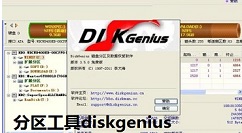
我们先找到“分区工具diskgenius”并双击该工具执行启动,如图:

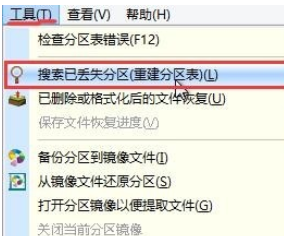
然后在该diskgenius分区工具中,点击菜单栏“工具”,然后点击下拉菜单“搜索已丢失分区(重建分区表)(L)”,如图:
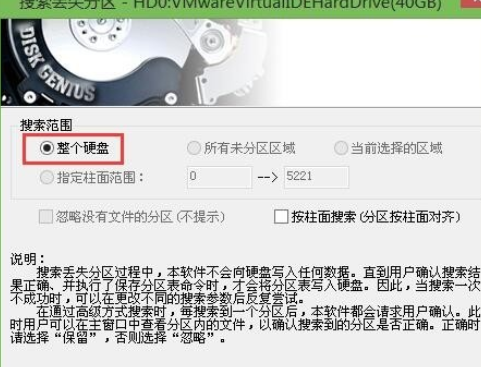
4、在搜索丢失分区窗口中选择“整个硬盘”,并点击“开始搜索”,如图:
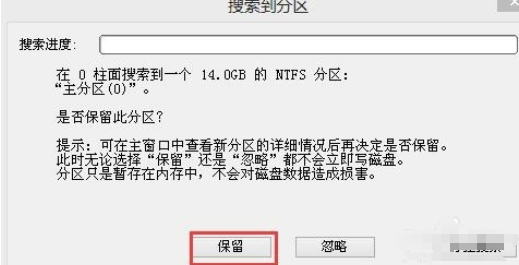
这时搜索到分区,提醒是否保留分区的窗口,点击“保留”,如图:
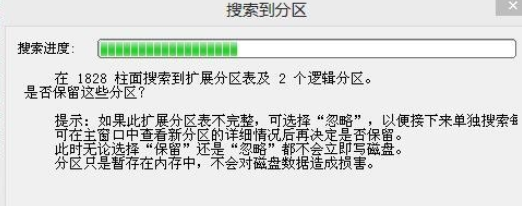
接着我们搜索分区过程中会提示搜索到扩展分区表及2个逻辑分区,点击“保留”即可。如图:
最后搜索结束,系统弹出搜索分区提示框,点击“确定”即可。如图:

依照上文为你们所述的分区工具diskgenius重建分区表的详细操作步骤,你们是不是都学会了呀!

复制本文链接攻略文章为3DM游戏网所有,未经允许不得转载。


软件教程更多
相关资讯更多