CorelDraw X4删除节点的具体操作步骤
作者:冷瞳发布时间:
今天讲解的是CorelDraw X4删除节点的具体操作步骤,想要学习的小伙伴可以去了解了解,相信是值得伙伴们学习的哦。
CorelDraw X4删除节点的具体操作步骤

我们需要先点开工具箱中的“钢笔”按钮,随意的绘制图形(任何图形都可以通过控制节点来调整)。
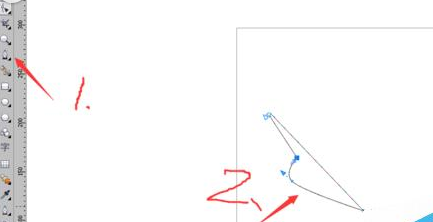
然后我们点开工具箱中的“挑选工具”按钮,选中图形。
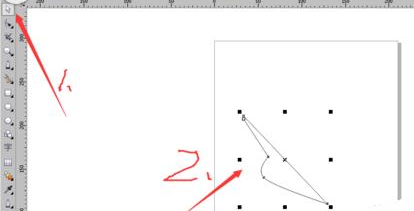
接着我们点开工具箱中的“形状工具”按钮,图形变成如下。(切记要选中图形在按形状工具按钮)
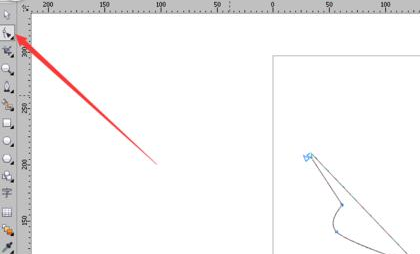
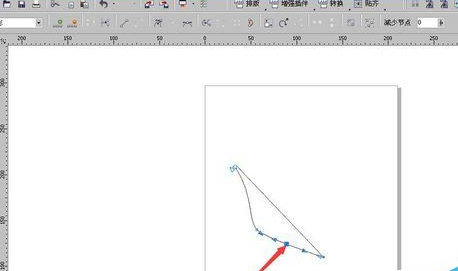
这时我们点击图像中的任何一个节点,示意如图,为了大家清晰的看到,选取一个变化大的节点
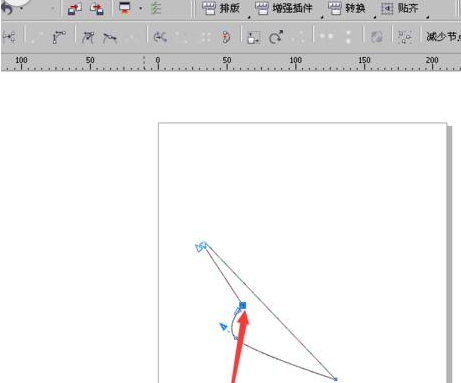
再点击删除节点按钮,图形自动变形,图形变得更加圆滑了
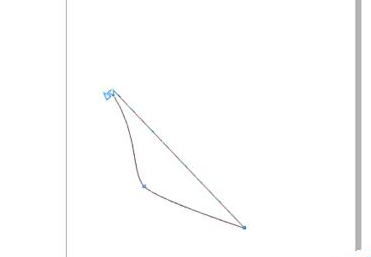
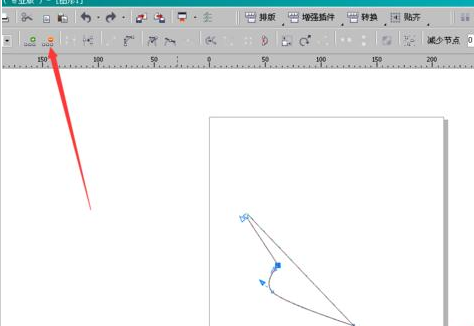
同理,我们也可以加节点来控制图形。
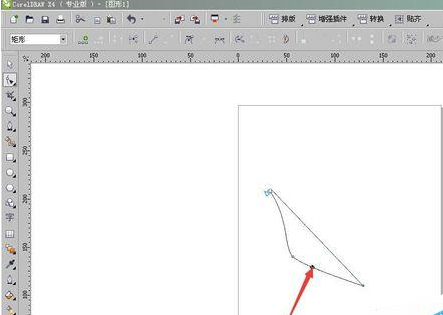
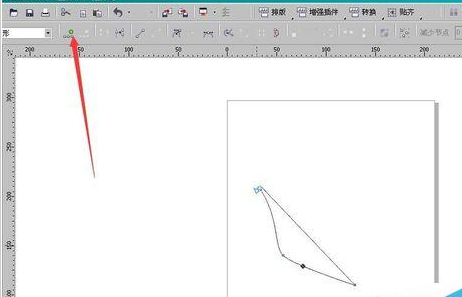
最后一步我们加节点成功之后,图形有所变化。
上文就是CorelDraw X4删除节点的具体操作步骤,是不是都学会了呀!

复制本文链接攻略文章为3DM游戏网所有,未经允许不得转载。


软件教程更多
相关资讯更多