PowerPoint2007中截图功能的使用说明
作者:初遇发布时间:
想必有人还不太了解PowerPoint2007中截图功能的使用说明,不清楚的朋友可以去下文学习一下哦。
PowerPoint2007中截图功能的使用说明

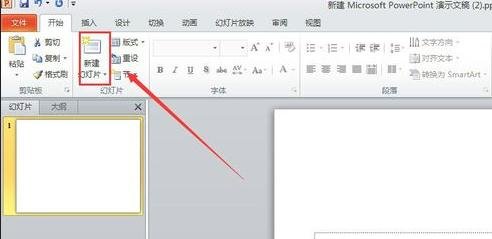
打开ppt,并新建一个幻灯片,如下图所示。
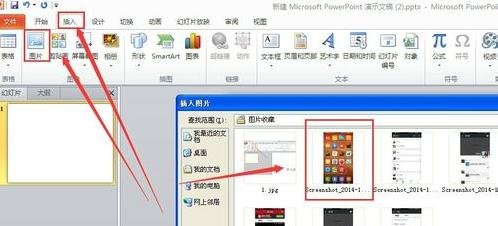
插入一张图片,具体做法是在“插入”功能区,找到“图片”,然后在对话框里找到需要的图片。
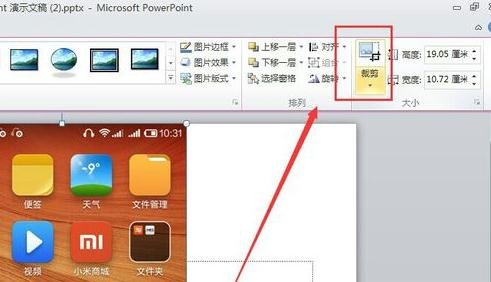
在图片编辑功能区,选择“裁剪”。如下图所示。
然后用鼠标拖动图片裁剪边线,如下图所示,直到选取我们需要的图片大小的位置。
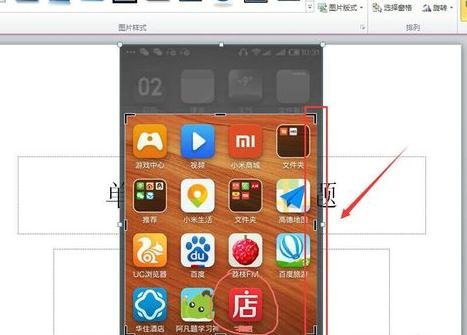
鼠标点击空白位置,这时图片的样式就是我们裁剪后的样子了。如下图所示。
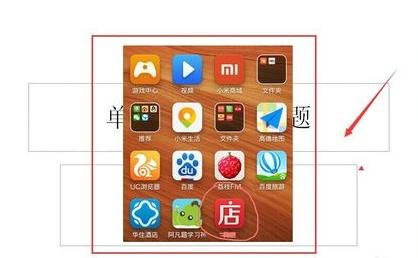
以上就是PowerPoint2007中截图功能的使用说明,希望可以帮助到大家。

复制本文链接攻略文章为3DM游戏网所有,未经允许不得转载。


软件教程更多
相关资讯更多