360驱动大师显卡更新的操作方法
作者:趁年轻发布时间:
想必大家都在使用360驱动大师吧,你们知道360驱动大师显卡更新的操作方法吗?不清楚的朋友可以去下文学习一下哦。
360驱动大师显卡更新的操作方法

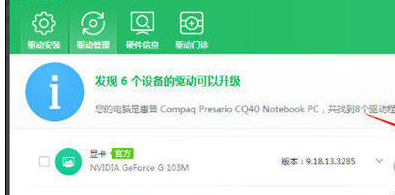
我们需要先进入360驱动大师后,这个工具会自动检测电脑上的驱动,如果有可以更新的驱动,则会上面显示出来,可以看到,显卡这一栏后是有升级这个选项的,点击“升级”选项即可,如下图所示:
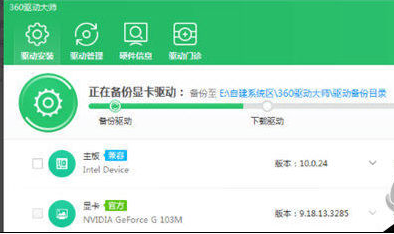
等待一段时间,在这个时间段内,系统会自动备份原来的显卡驱动,并下载安装最新的显卡,期间用户不用操作,360驱动大师会有条不紊的进行,如下图所示:
然后更新安装的时间可能有点漫长,需要耐心等待,器件可能还会有黑屏等现象,这说明电脑在进行调试,在一段时间后就能发现显卡驱动已经更新完成了,360驱动大师也会有显示,显示显卡安装成功,如下图所示:

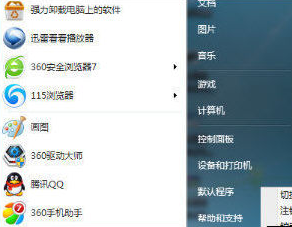
最后我们安装完成之后,最好将电脑重启,来达到最好的安装效果,当然也不一定要如此,下次开启电脑的时候,系统也会自动更新,如下图所示:
以上360驱动大师显卡更新的操作方法,你们是不是都学会了呀!

复制本文链接攻略文章为3DM游戏网所有,未经允许不得转载。

软件教程更多
相关资讯更多