Altium Designer 13中添加中文的具体操作流程
作者:罪念发布时间:
许多小伙伴还不了解Altium Designer 13中怎么添加中文,下面小编就分享Altium Designer 13中添加中文的具体操作流程,希望感兴趣的朋友都来共同学习哦。
Altium Designer 13中添加中文的具体操作流程
第一步,先打开altium designer 13这款PCB制板软件,这软件是行业内比较常用的,先任意打开一块PCB的板框,或是你有画好的原板也行,如下图所示

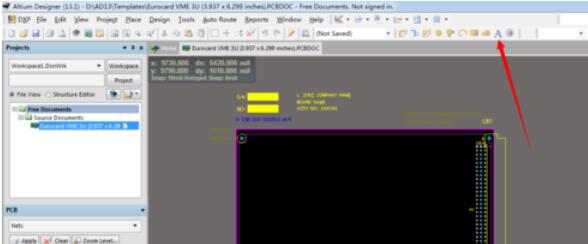
第二步,在altium desginer 13工具栏的上面找到一个A型的字符添加标示,这是用来添加字体的,如下图位置所示
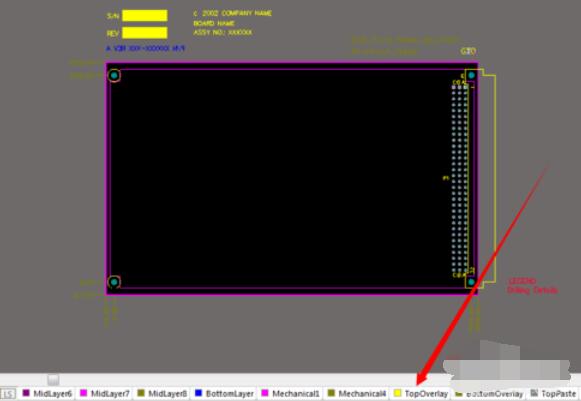
第三步,字体是不能随便乱添加的 ,是有一定的要求,一般添加在丝印层,如下图指示层
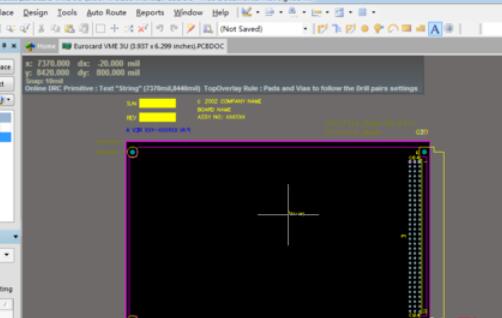
第四步,选择A型状的添加标示,在PCB板合适的位置准备添加,按下TAB进行字符修改设置
第五步,这是按下TAB键后的显示界面,加上你想要加的字符,选择TrueType然后在FrontName中选择合适的字体
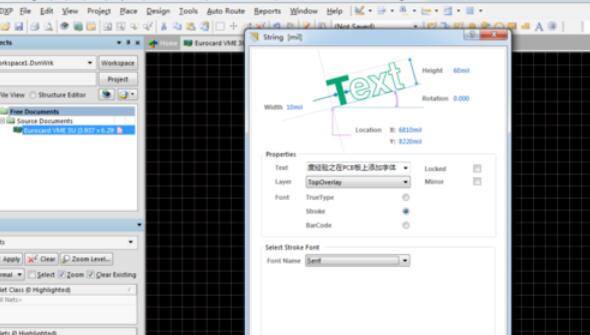
第六步,完成后的显示效果如下图所示
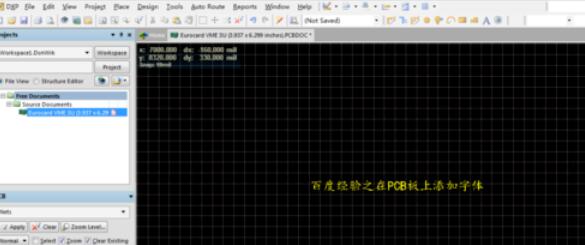
以上就是Altium Designer 13中添加中文的具体操作流程,希望学习后对你有所帮助。

复制本文链接攻略文章为3DM游戏网所有,未经允许不得转载。


软件教程更多
相关资讯更多