sourceTree添加使用SSH密钥的处理方法
作者:默遇发布时间:
今天小编就带大家来共同学习sourceTree添加及使用SSH密钥?希望可以帮助到有需要的小伙伴哦,下面就是详细完整的操作步骤。
sourceTree添加使用SSH密钥的处理方法

1、打开命令行窗口 Terminal
$ ssh-keygen -t rsa -b 4096 -C "your_email@example.com"
此时在用户目录下生成ssh公钥及对应密钥
~/.ssh/id_rsa 及~/.ssh/id_rsa.pub
如果mac系统是10.12.2及以上,需要更改~/.ssh/config文件配置
Host *
AddKeysToAgent yes
UseKeychain yes
IdentityFile ~/.ssh/id_rsa
3添加本地生成的ssh私钥到ssh-agent
ssh-add -K 本地私钥路径地址
4在你需要clone的系统中,添加用户的ssh公钥
pbcopy < ~/.ssh/id_rsa.pub
复制公钥内容到剪切板中。
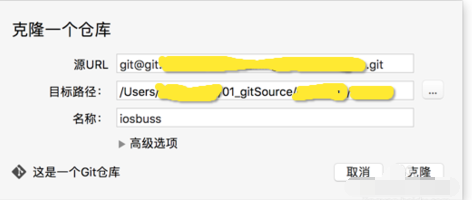
以上就是小编给大家带来的全部内容,大家都学会了吗?

复制本文链接攻略文章为3DM游戏网所有,未经允许不得转载。


软件教程更多
相关资讯更多